Как пользоваться редактором инфографики
Что такое ИИ Фотостудия
ИИ Фотостудия превращает обычные снимки товара в студийные фотографии, создаёт новые сцены и ракурсы, примеряет товар на модель и собирает инфографику с преимуществами, иконками и текстом. Подключённый кабинет маркетплейса для этого не нужен.
Где найти: пункт меню «ИИ Фотостудия».
Что нужно для работы
Нужна услуга «ИИ Фотостудия» в тарифе — проверить можно в разделе «Настройки» → «Моя подписка». Без неё вместо студии откроется экран с описанием возможностей и кнопкой «Оформить подписку».
Каждый слайд инфографики расходует одну генерацию из месячного объёма тарифа; повторная генерация того же слайда — нет. Когда генерации заканчиваются, откроется экран с остатком и предложением докупить пакет или продлить подписку. Ранее созданные проекты остаются доступными в истории.
Главный экран
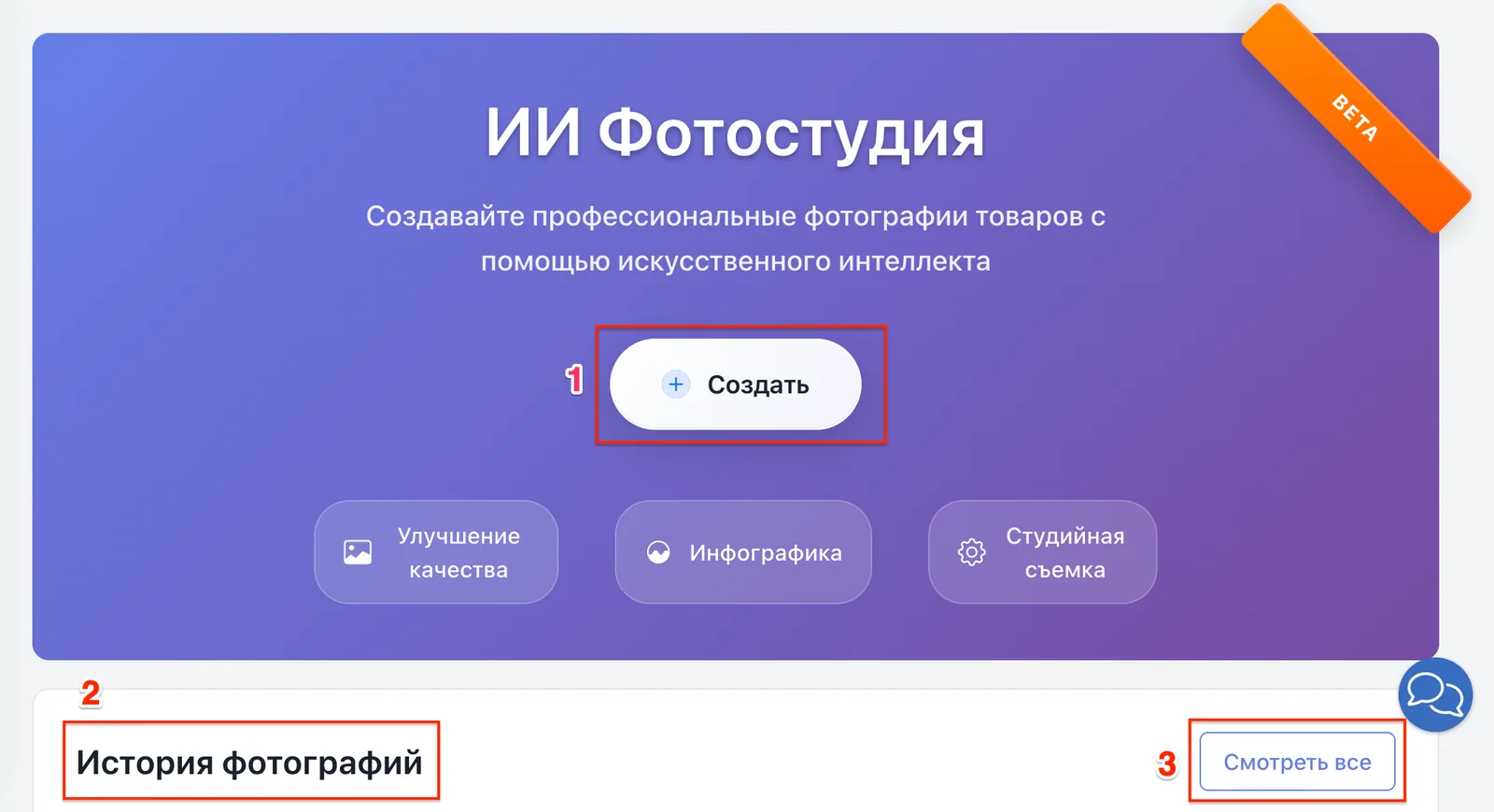
- «Создать» — начать новый проект.
- «История фотографий» — последние проекты. Карточку можно открыть, скопировать или удалить.
- «Смотреть все» — полный список проектов; к любому можно вернуться и внести изменения.
Что можно создать
После нажатия «Создать» открывается экран «Что создаём?» с двумя режимами:
- «ИИ-фото» — фотосессия для карточки: фото на модели, чистое фото товара, несколько ракурсов сразу. Результат открывается в редакторе, где его можно доработать вручную.
- «ИИ-инфографика» — слайды для карточки товара: ИИ сам оформит фото, текст с преимуществами и иконки характеристик.
Под карточками есть ссылка «Или начните с пустого листа» — она открывает чистый холст редактора, без генерации.
Шаги мастера
Оба режима проходят через один и тот же мастер.
1. Загрузите фото товара
Подойдёт снимок, на котором товар хорошо виден и по возможности без лишних предметов. Требования:
- до 5 изображений в одном проекте;
- размер файла — до 50 МБ, крупные файлы сжимаются при загрузке автоматически;
- форматы: JPG, PNG, WEBP, HEIC, AVIF, TIFF, BMP;
- минимальное разрешение — 800×600 пикселей, товар должен занимать основную часть кадра.
2. Опишите товар
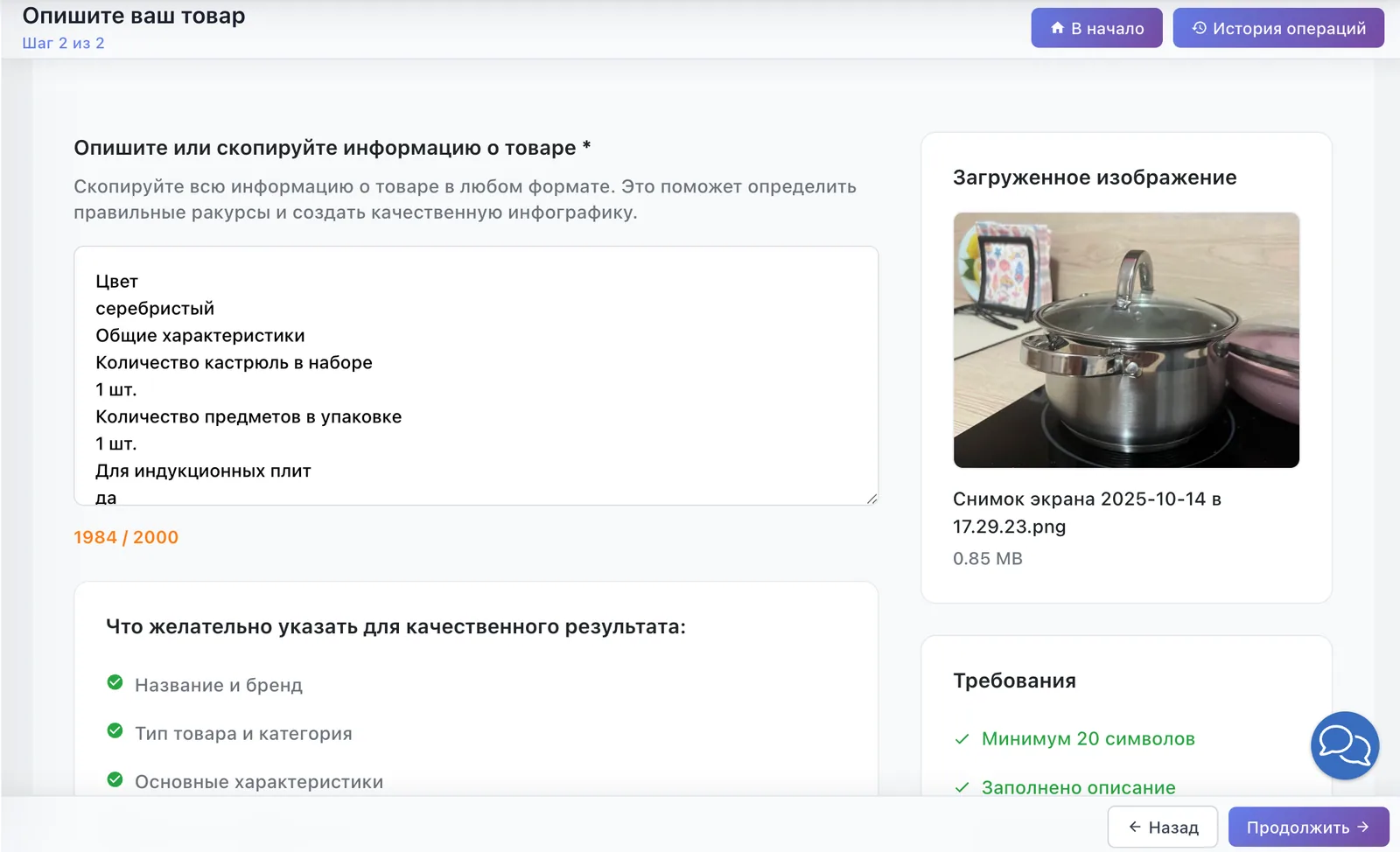
Скопируйте информацию о товаре в любом формате — например, с карточки на маркетплейсе. Чем подробнее, тем точнее результат. Желательно указать название и бренд, тип товара и категорию, основные характеристики, для кого он предназначен, как используется, главные преимущества, размеры, цвета и материалы. Поле принимает до 2000 символов, минимум — 20.
3. Выберите ракурс или сцену
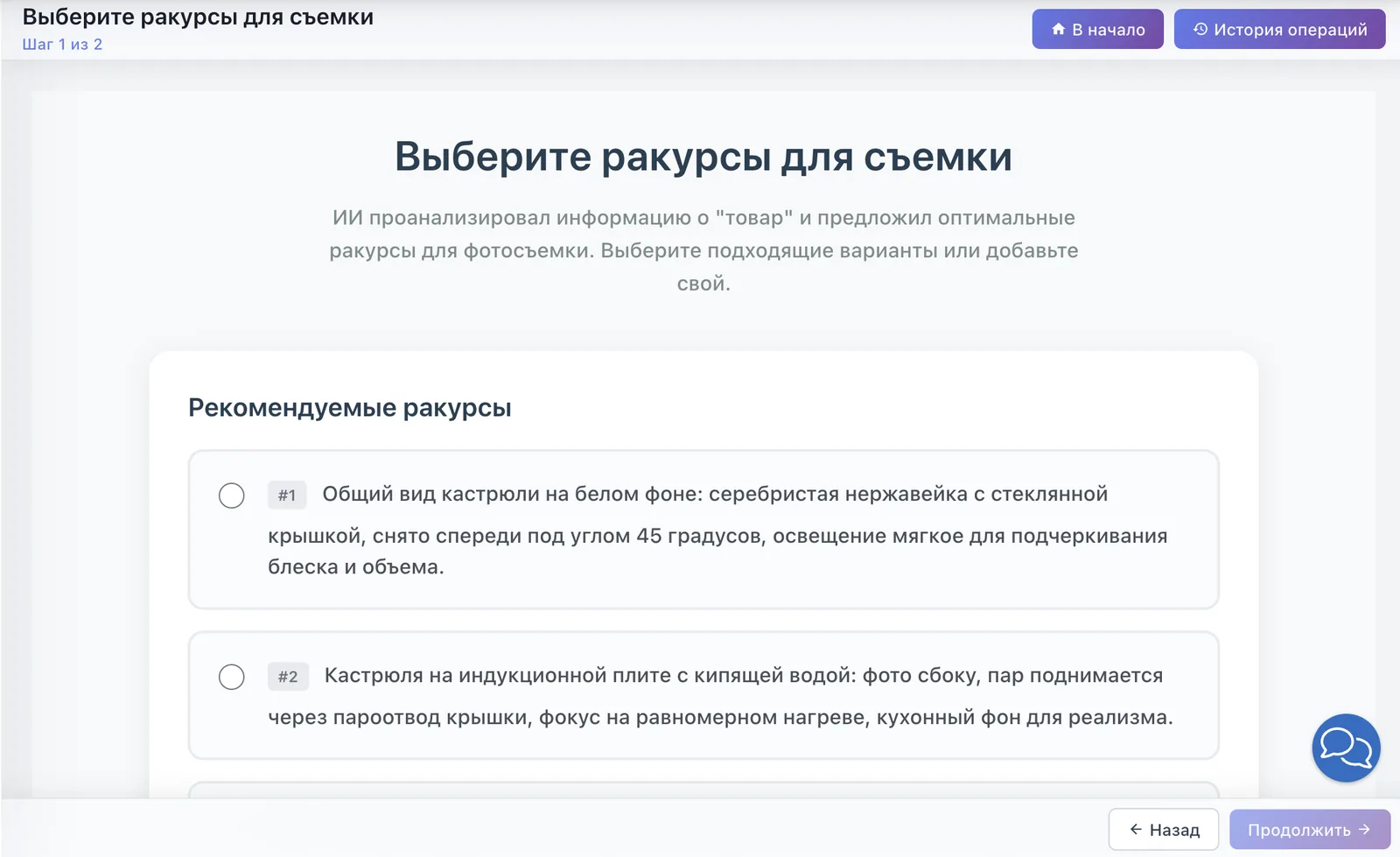
ИИ предлагает готовые варианты на основе вашего описания. Любой из них можно отредактировать или написать свой в поле внизу. В режиме «ИИ-фото» это ракурс съёмки, в режиме «ИИ-инфографика» — сцена: что показать, какой текст разместить и как расположить товар.
В режиме «ИИ-инфографика» добавляется ещё один шаг — выбор референса дизайна: «Авто-режим» (ИИ подберёт стиль сам), шаблон из библиотеки или загруженный вами образец.
4. Получите результат
Готовое изображение открывается в редакторе.
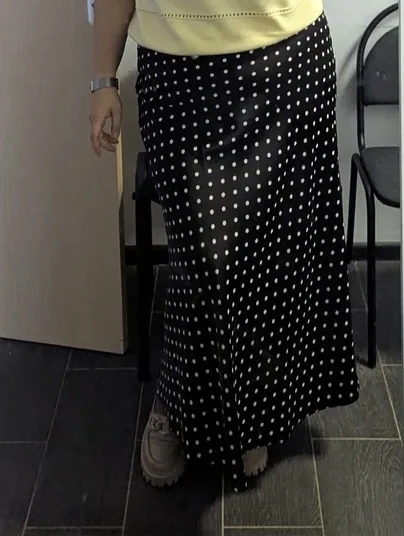
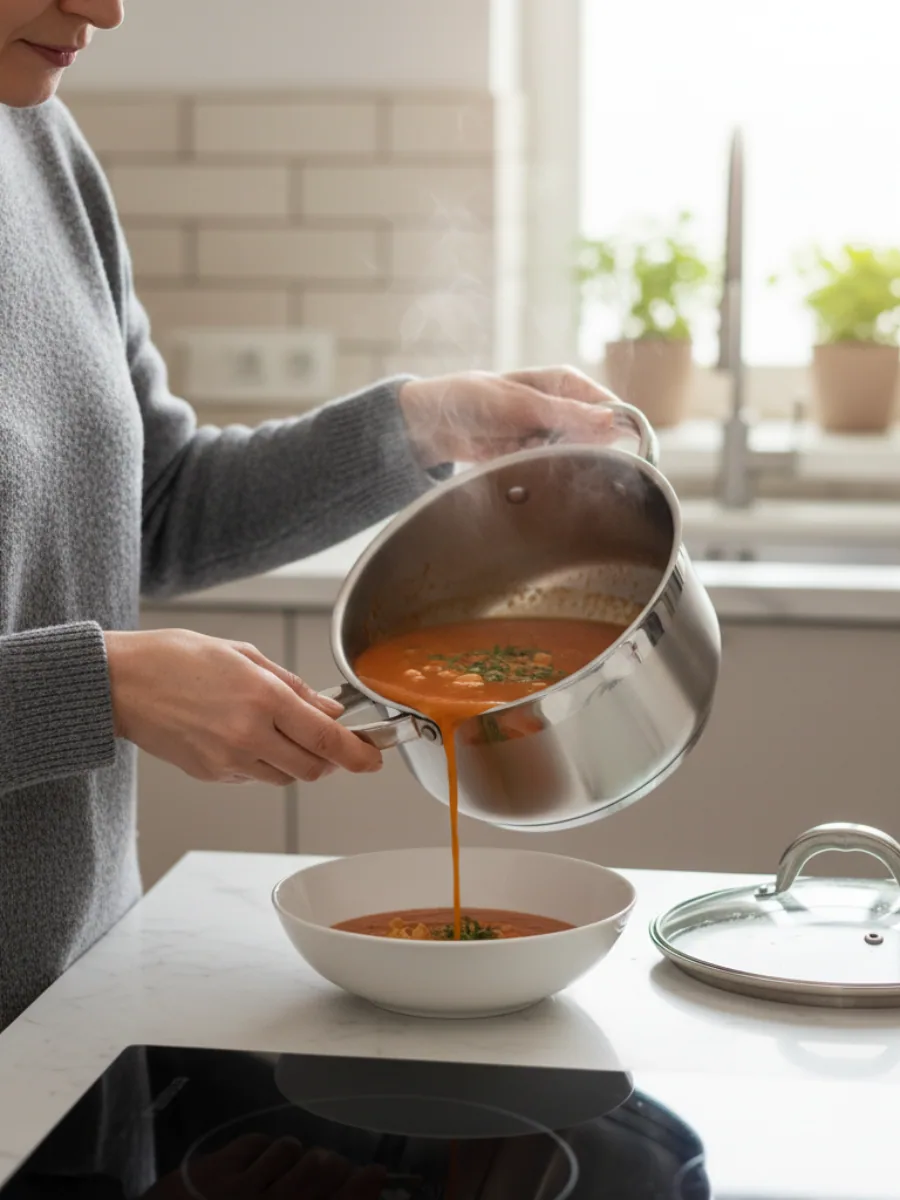
Пример работы режима «ИИ-фото» — исходный снимок и результат:
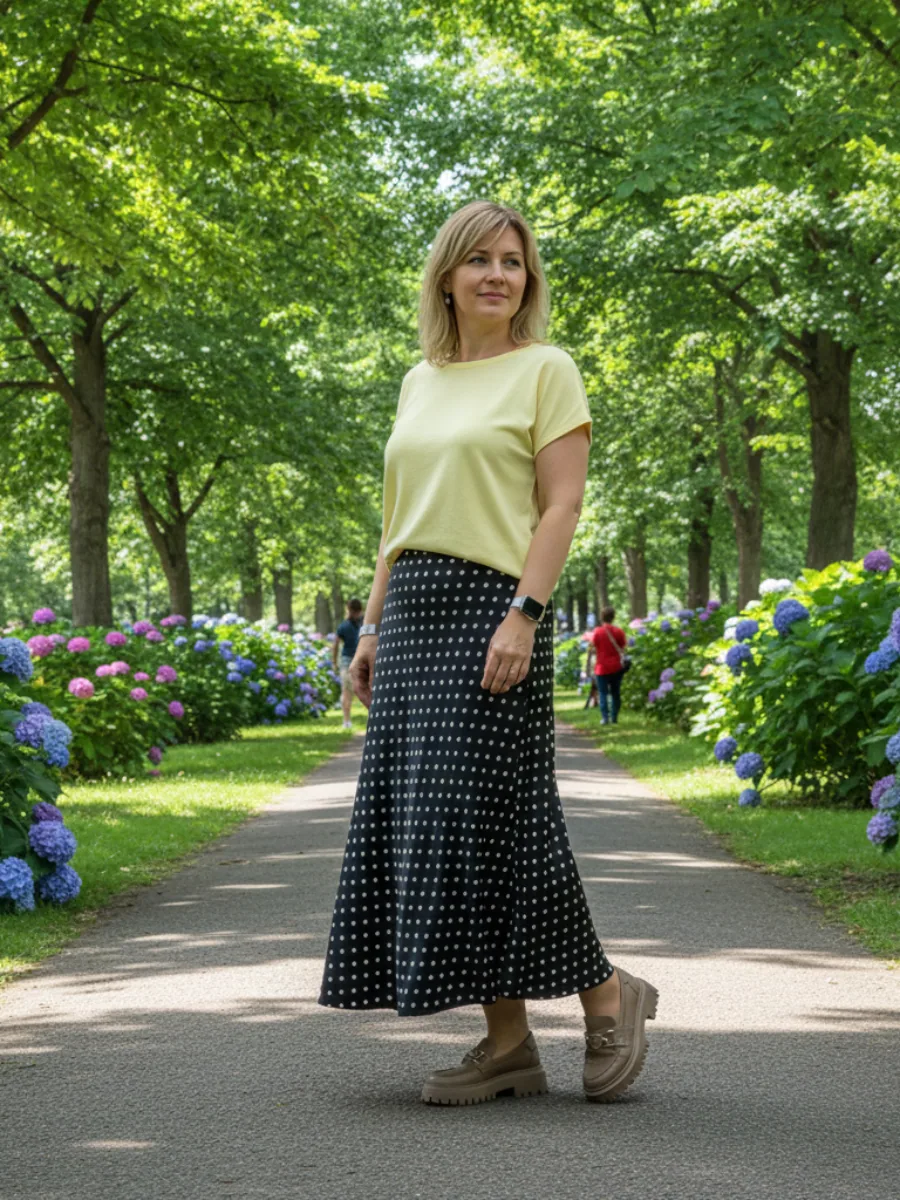
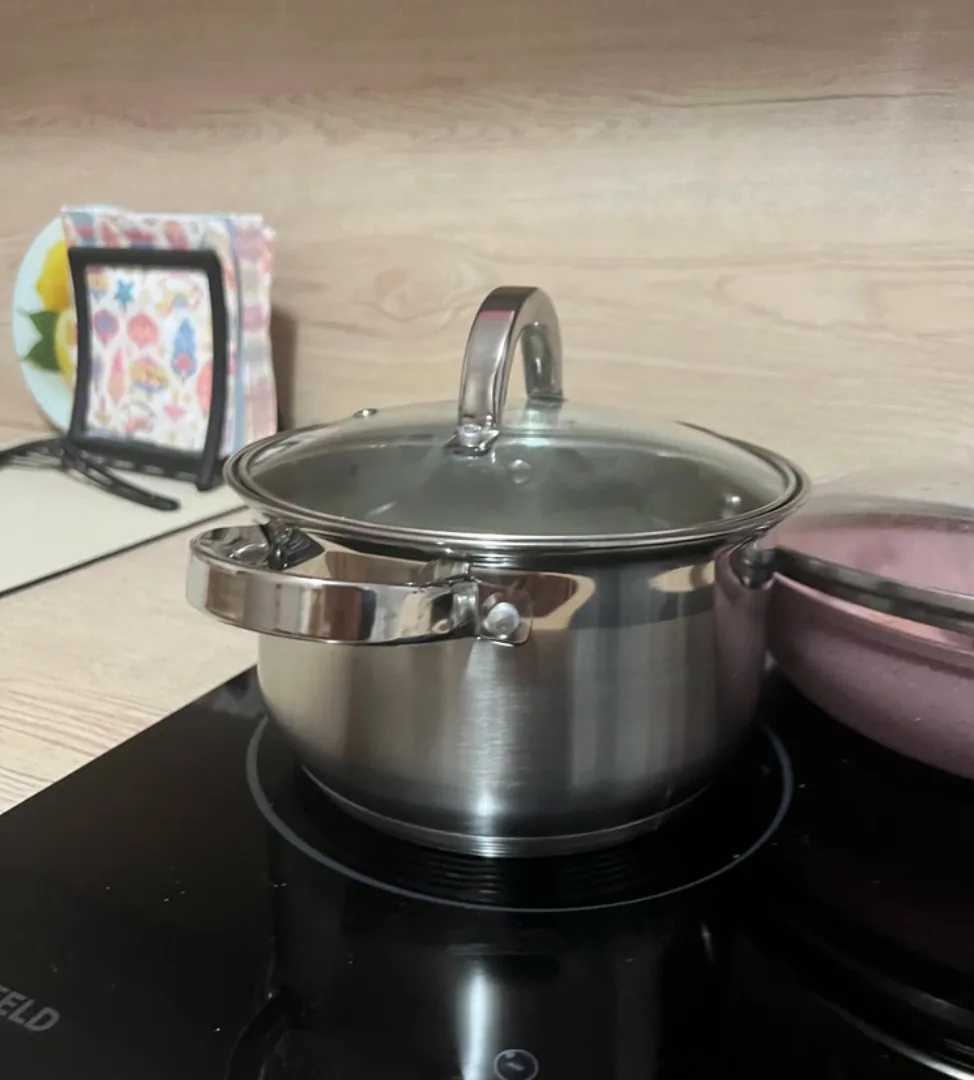
И пример сцены с товаром в использовании:
Доработка результата
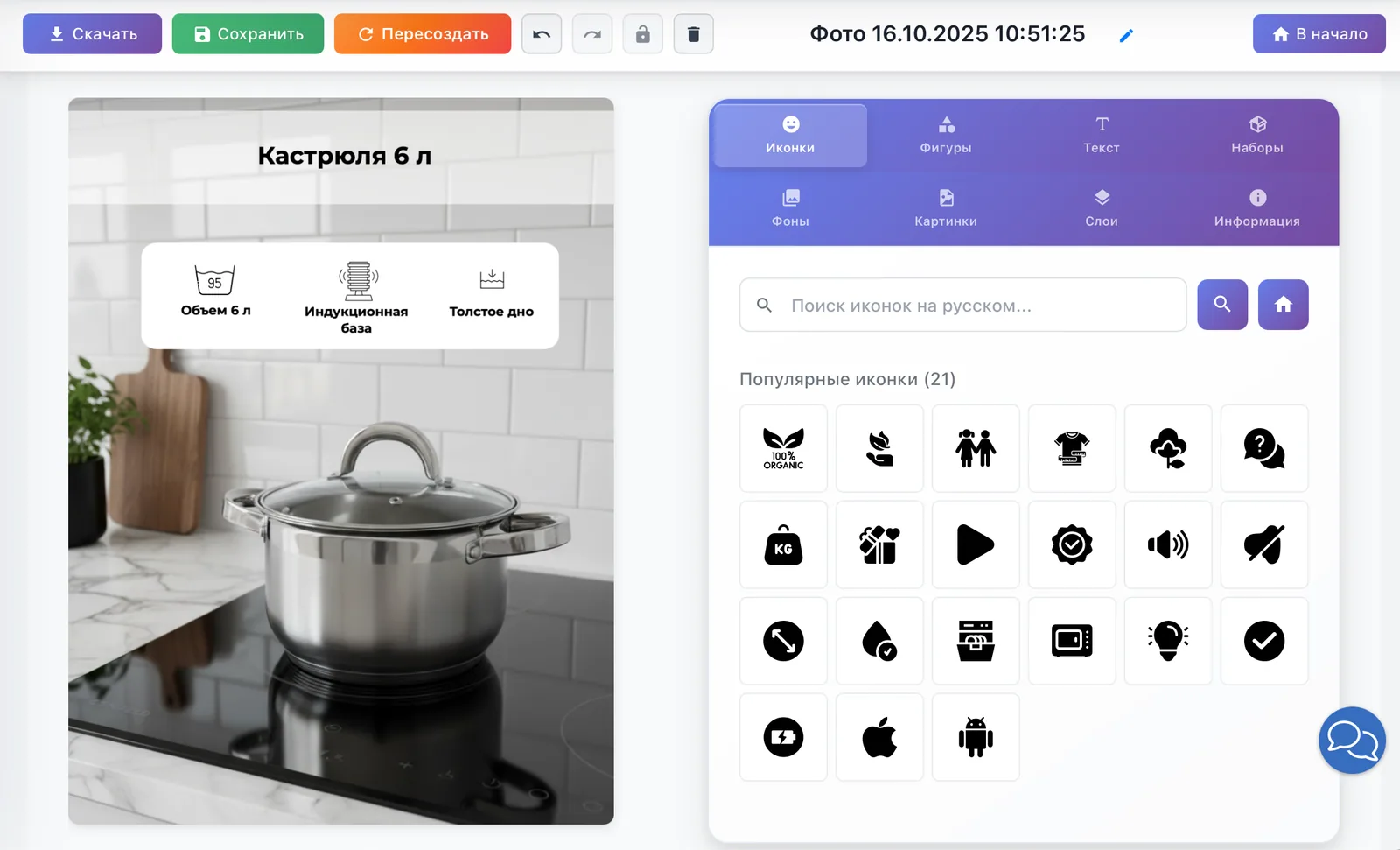
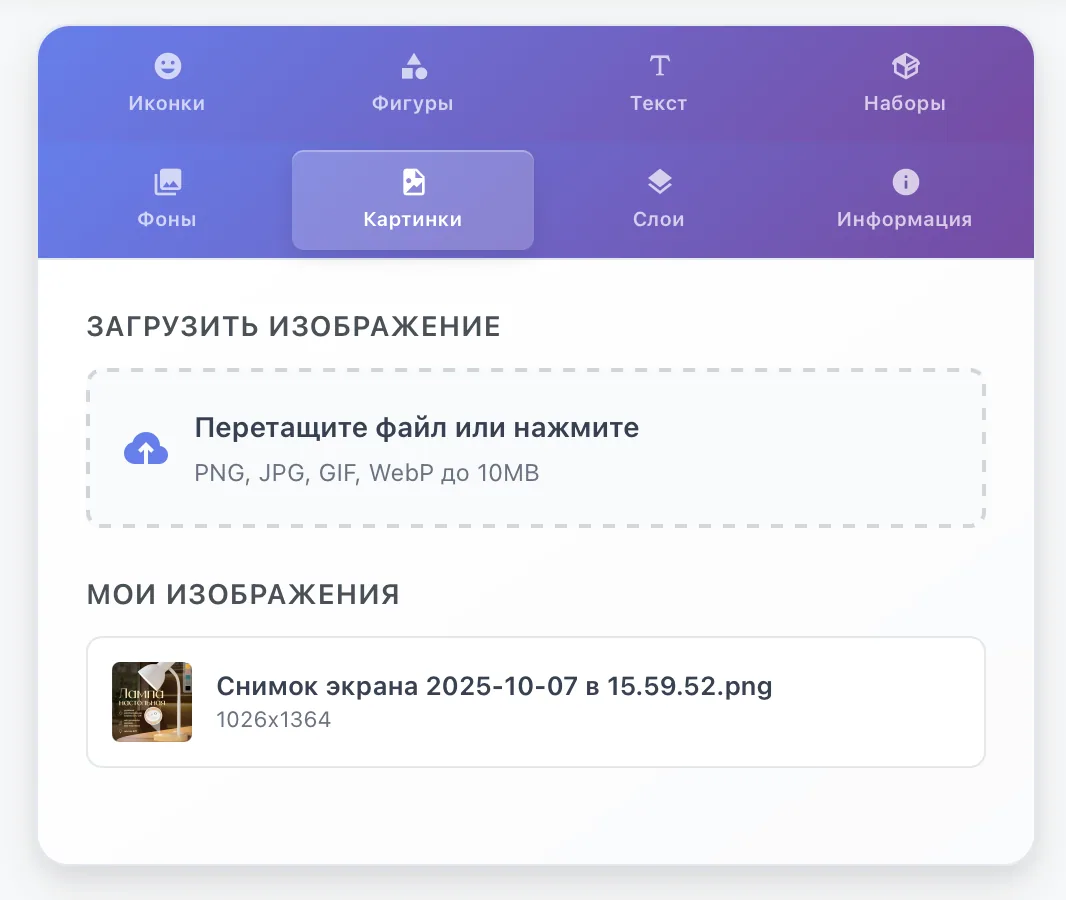
Результат «ИИ-фото» и проекты с чистого листа открываются в редакторе с панелью инструментов справа: «Стикеры», «Иконки», «Фигуры», «Текст», «Наборы», «Фоны», «Картинки», «Слои» и «Информация».
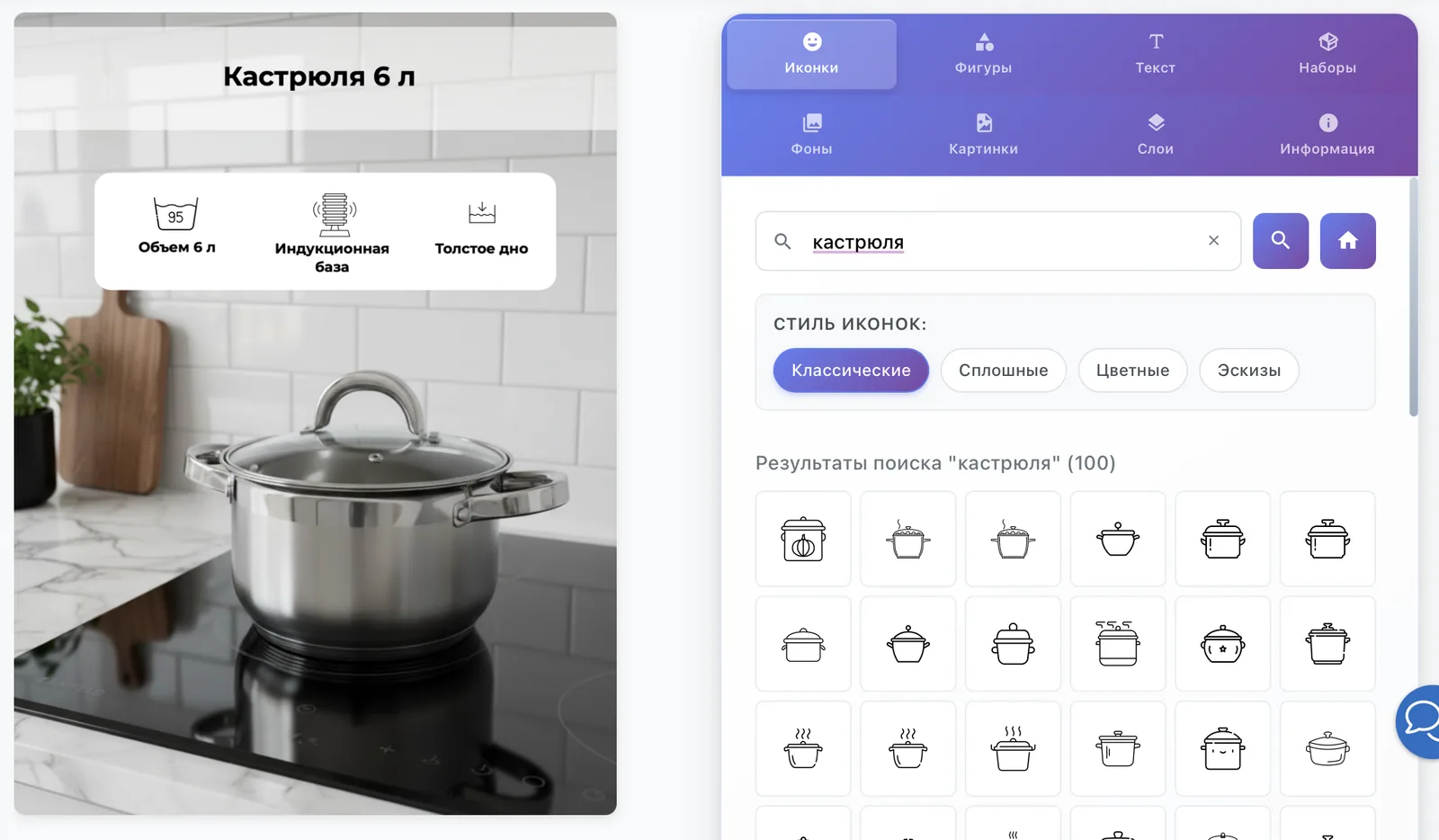
Поиск иконок. Введите название нужной иконки, например «кастрюля», и нажмите на результат, чтобы добавить его на холст.
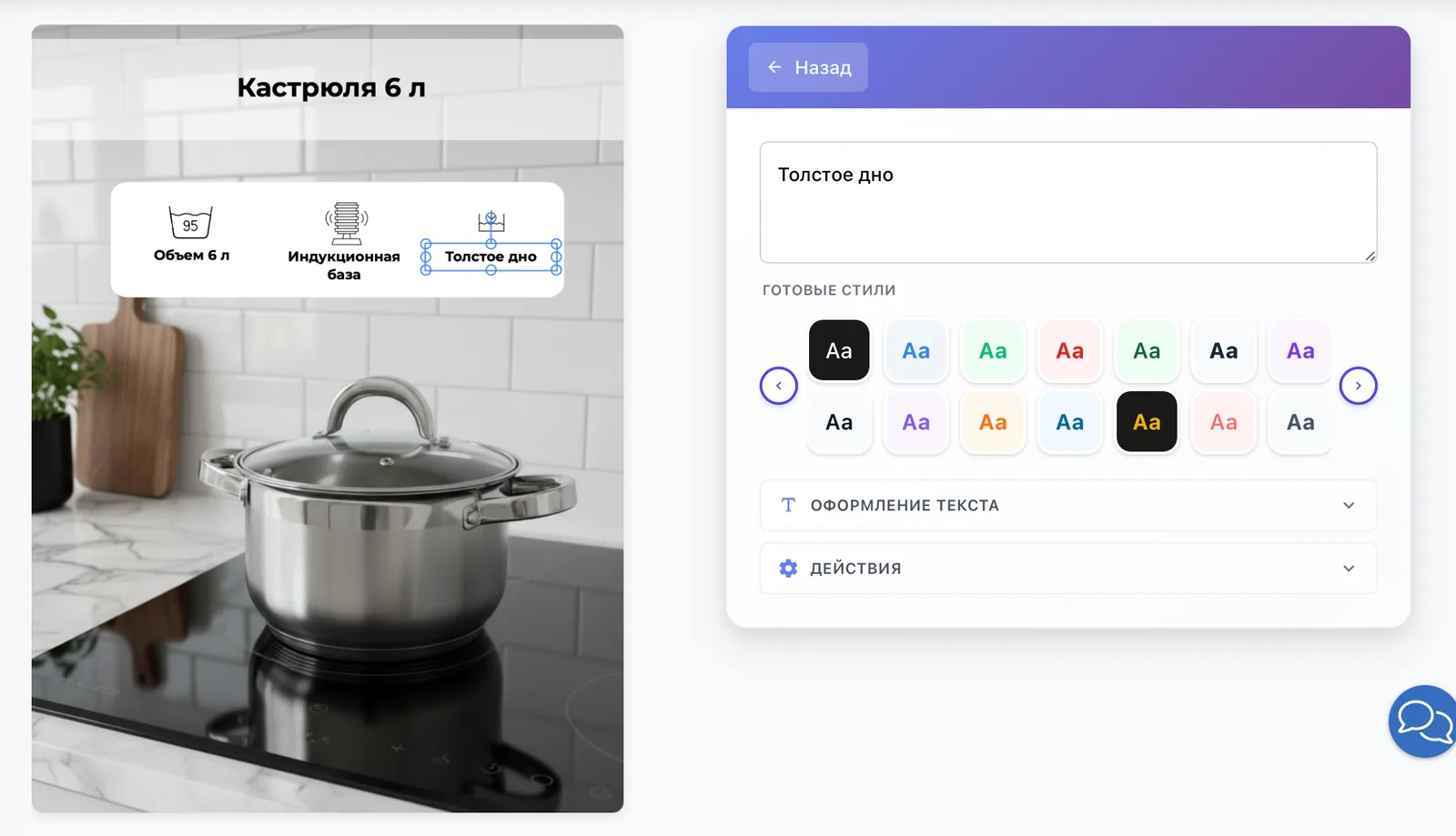
Редактирование текста. Выделите текстовый блок — в панели появятся настройки шрифта, размера и цвета, а в разделе «Действия» — дублирование и удаление.
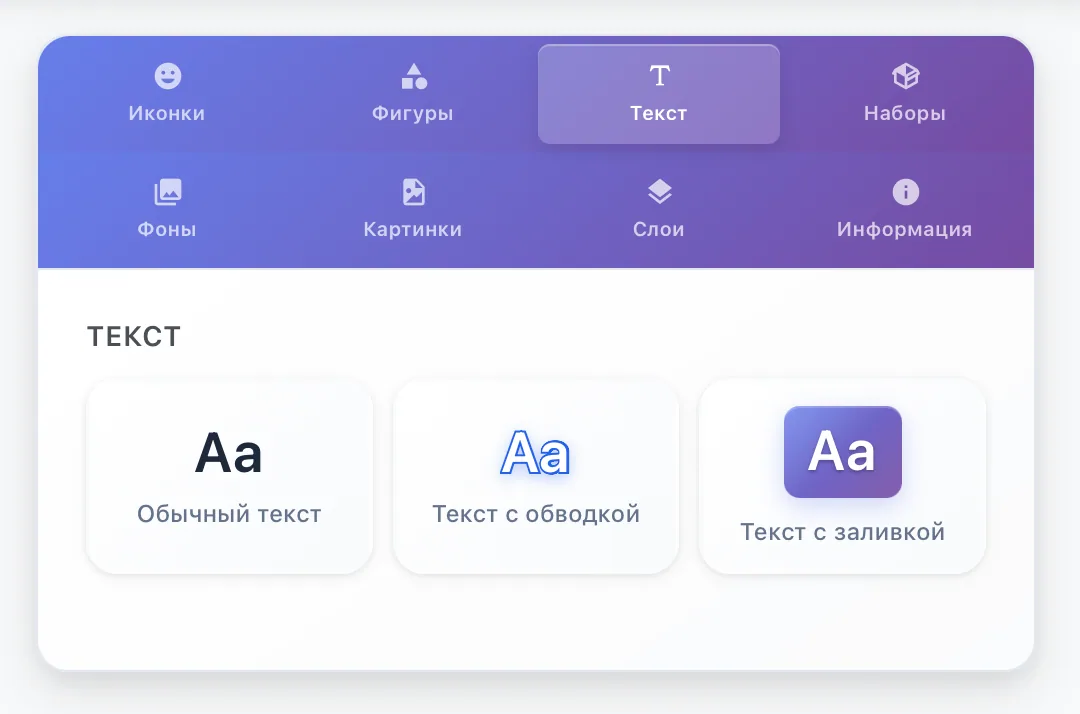
Добавление текста. Откройте вкладку «Текст» и выберите стиль.
Свои картинки. Вкладка «Картинки» хранит загруженные вами изображения — их можно добавлять на холст в любой момент.
Слои. Во вкладке «Слои» стрелками меняют порядок объектов, а также блокируют слой от перемещения (1) и скрывают его (2).

Подробный разбор всех инструментов — в статье Редактор инфографики. Как собрать серию кадров с одной моделью — в статье Как сделать фотосессию.
Результат «ИИ-инфографики» открывается в редакторе с чатом: вы пишете правку обычным текстом, например «замени цвет фона на тёплый бежевый», и ИИ пересобирает изображение. Каждая попытка сохраняется как отдельный вариант, любой можно сделать основным кнопкой «Сделать основным» и скачать кнопкой «Скачать».
Если генерация не завершилась
Сообщение «Не удалось завершить генерацию» чаще всего означает, что на фото попал контент 18+ или запрещённый товар — такие изображения ИИ не обрабатывает.
Что сделать:
- Нажмите «Попробовать снова» или «Начать заново» с другим исходным фото или ракурсом.
- Проверьте, что фото проходит по требованиям: до 5 изображений, до 50 МБ, поддерживаемый формат.
- Если генерация долго висит на одном этапе, обновите страницу и откройте проект из «Истории фотографий» — результат мог уже сохраниться.
Если ошибка повторяется на разных фото обычного товара, напишите в поддержку — кнопка в правом нижнем углу. Укажите название проекта, время запуска и текст ошибки.