Как сделать фотосессию
Что такое фотосессия
Фотосессия — это серия кадров внутри одного проекта ИИ Фотостудии. Вы создаёте первое фото, а дальше добавляете новые кадры на его основе: ИИ старается сохранить ту же модель, обстановку и стиль, а меняет только то, что вы попросите — позу, ракурс, фон.
Что такое ИИ Фотостудия и как начать работу — в статье Как пользоваться редактором инфографики.
Шаг 1. Создайте первое фото
- Откройте «ИИ Фотостудия» и нажмите «Создать».
- На экране «Что создаём?» выберите «ИИ-фото».
- Загрузите фото товара.
- Опишите товар: название, бренд, характеристики, для кого и как используется. Чем подробнее описание, тем точнее результат.
- Выберите один из предложенных ИИ ракурсов или впишите свой.
Когда генерация закончится, откроется редактор с готовым снимком.
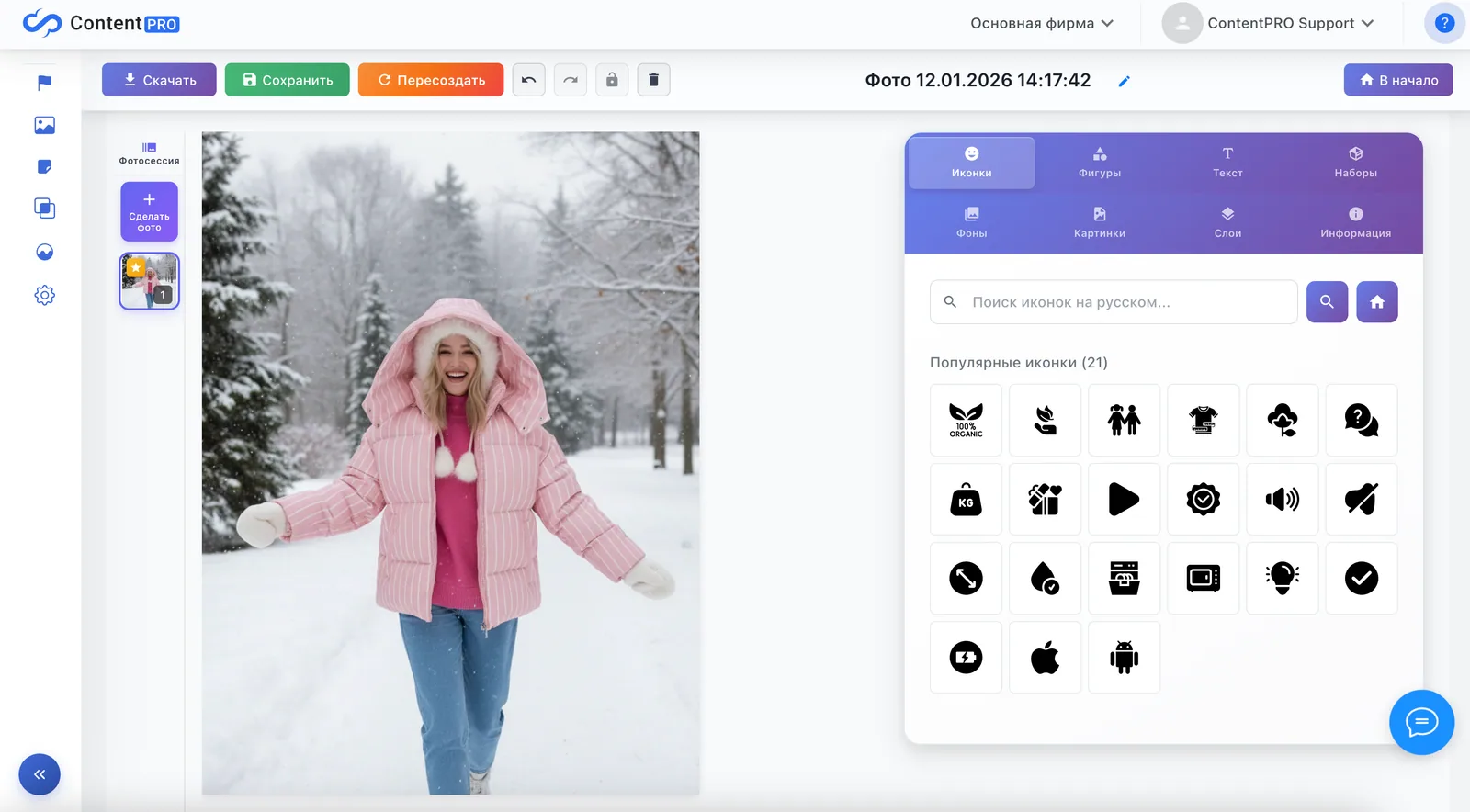
Шаг 2. Пересоздайте кадр, если результат не устроил
Нажмите «Пересоздать» в верхней панели редактора.
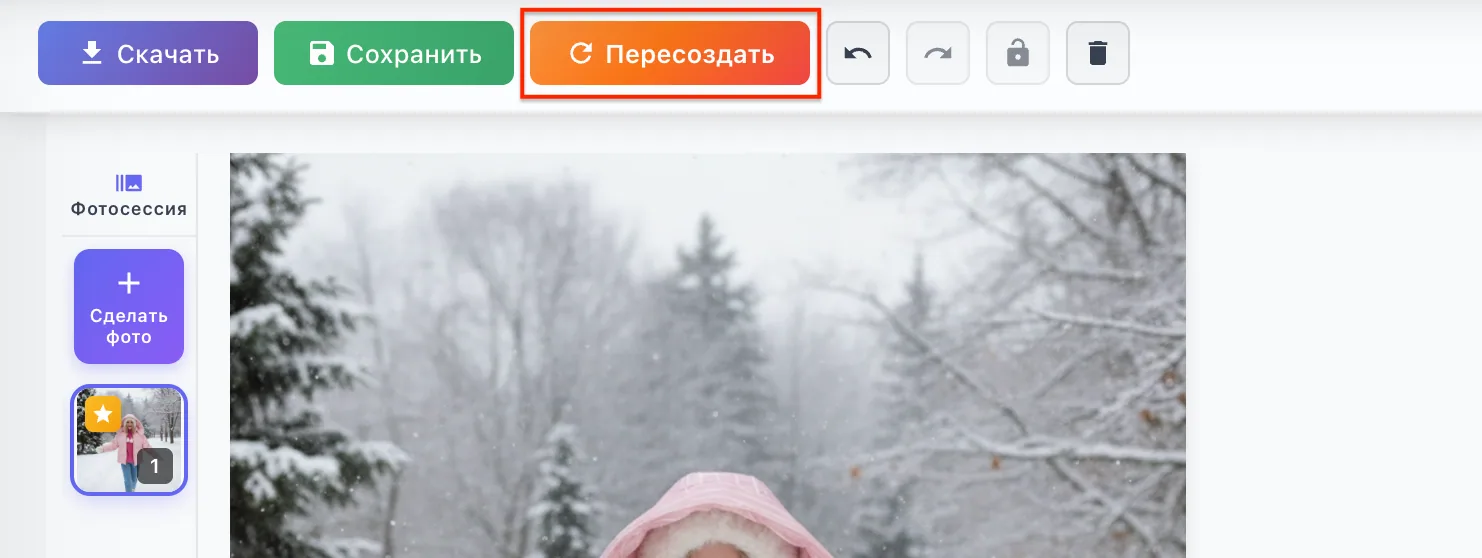
В открывшемся окне своими словами опишите, что не так с текущим изображением и каким должно быть новое, и нажмите «Пересоздать».
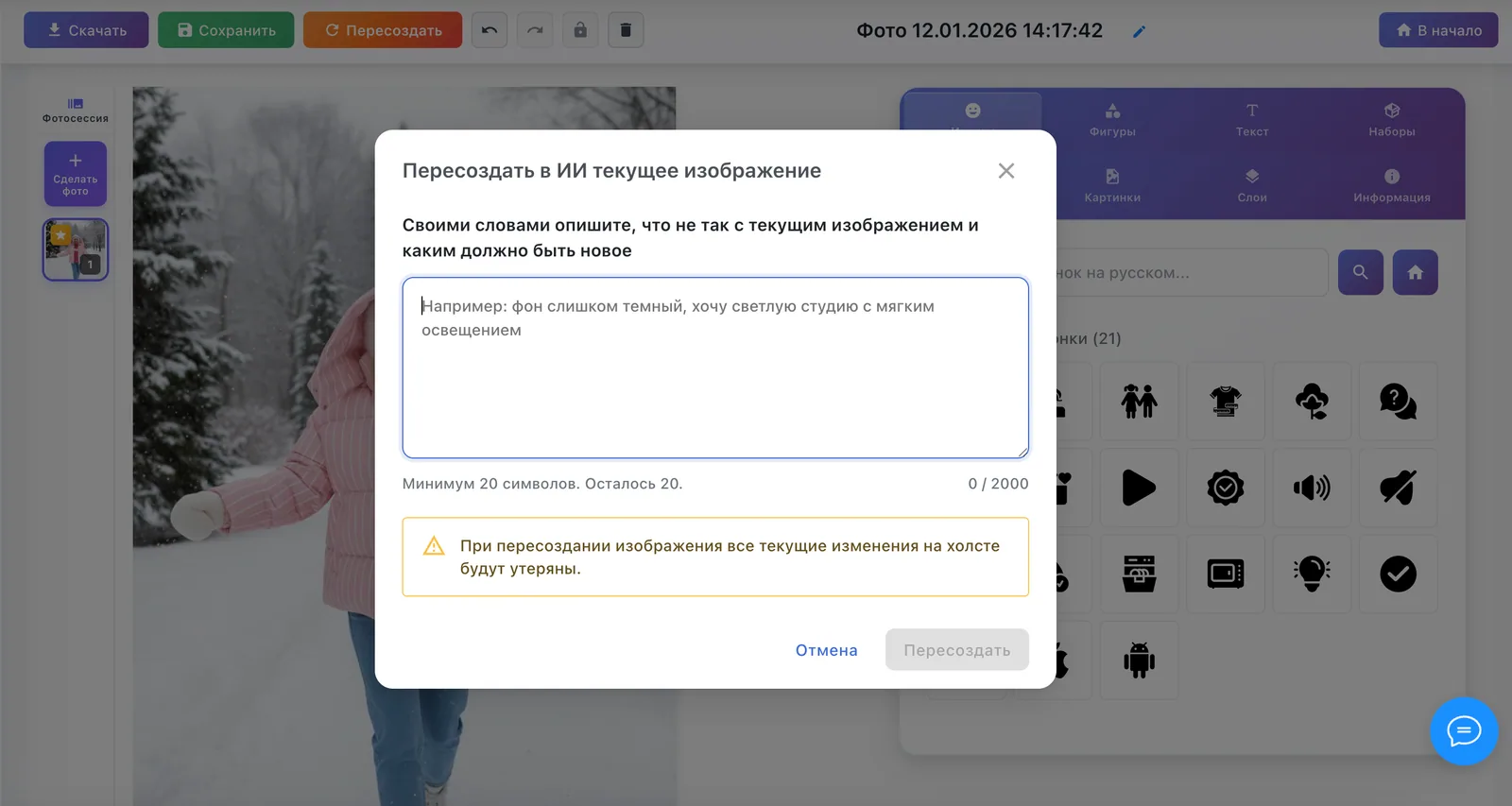
При пересоздании все текущие изменения на холсте будут утеряны. Если вы уже добавили текст или иконки, сначала скачайте результат.
Результат редко получается идеальным с первого раза — обычно со 2–3 попытки ИИ делает именно то, что нужно.
Шаг 3. Добавьте новые кадры
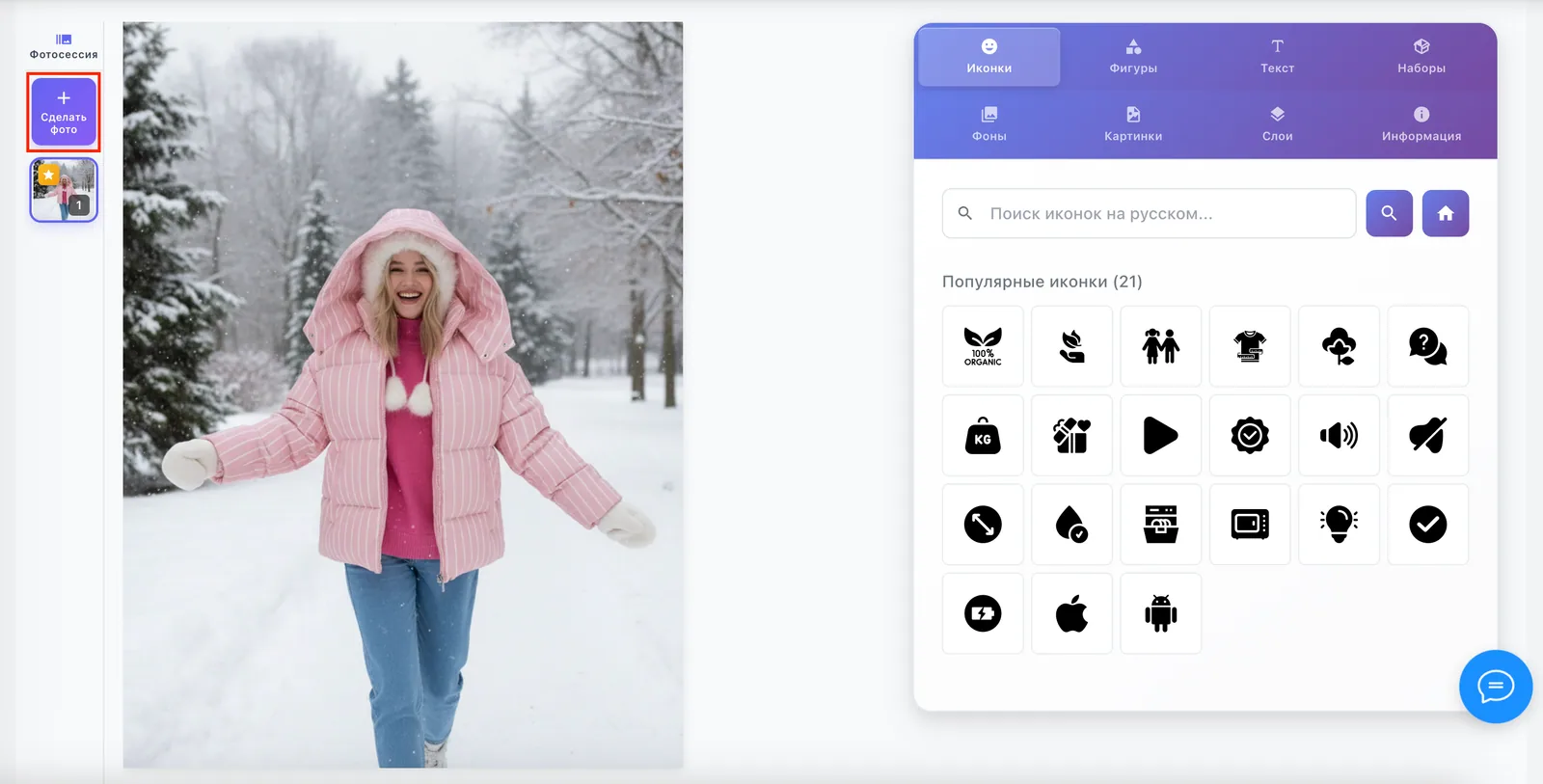
Слева в редакторе есть панель «Фотосессия». Нажмите «Сделать ещё фото».
Откроется окно «Новое фото в фотосессию». В нём:
- выберите фото-образец — снимок, с которого ИИ возьмёт модель, обстановку и общий стиль;
- опишите, что должно быть на новом фото: другой ракурс, поза, фон, свет. Если идей нет, возьмите подсказку ИИ кнопкой «Другая идея».
Нажмите «Создать фото».
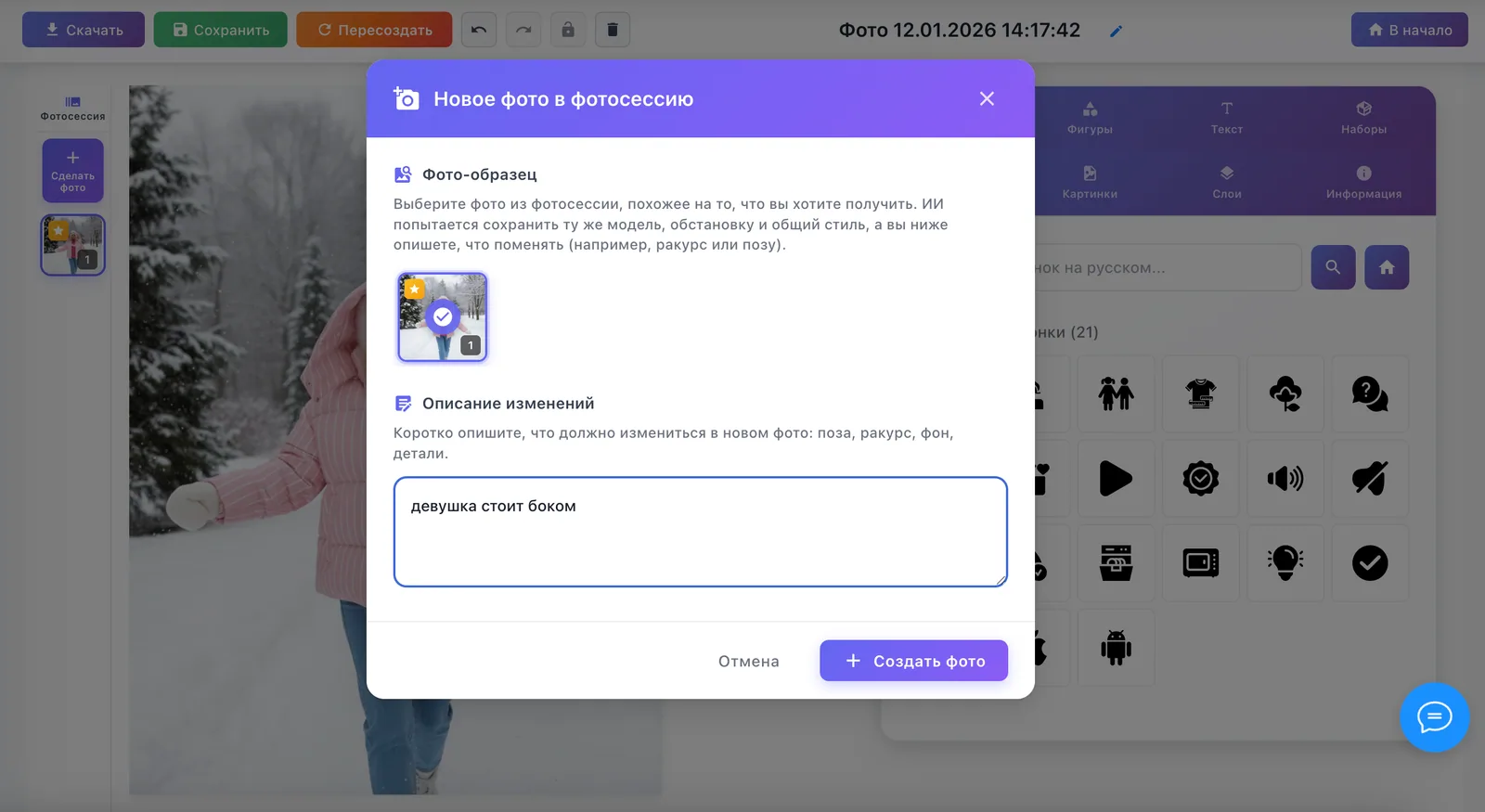
Новый кадр появится в панели «Фотосессия» рядом с предыдущим — между кадрами можно переключаться в один клик.
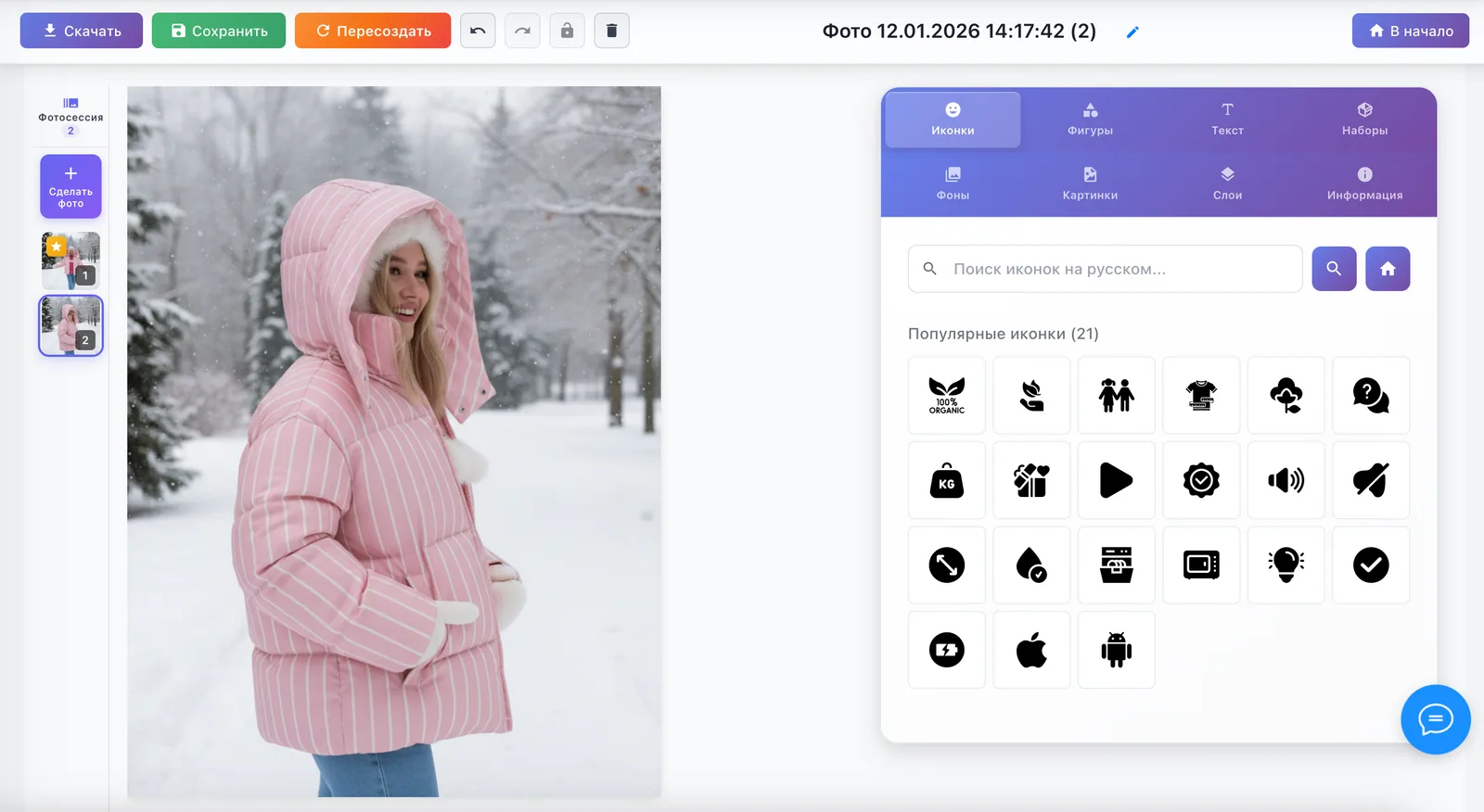
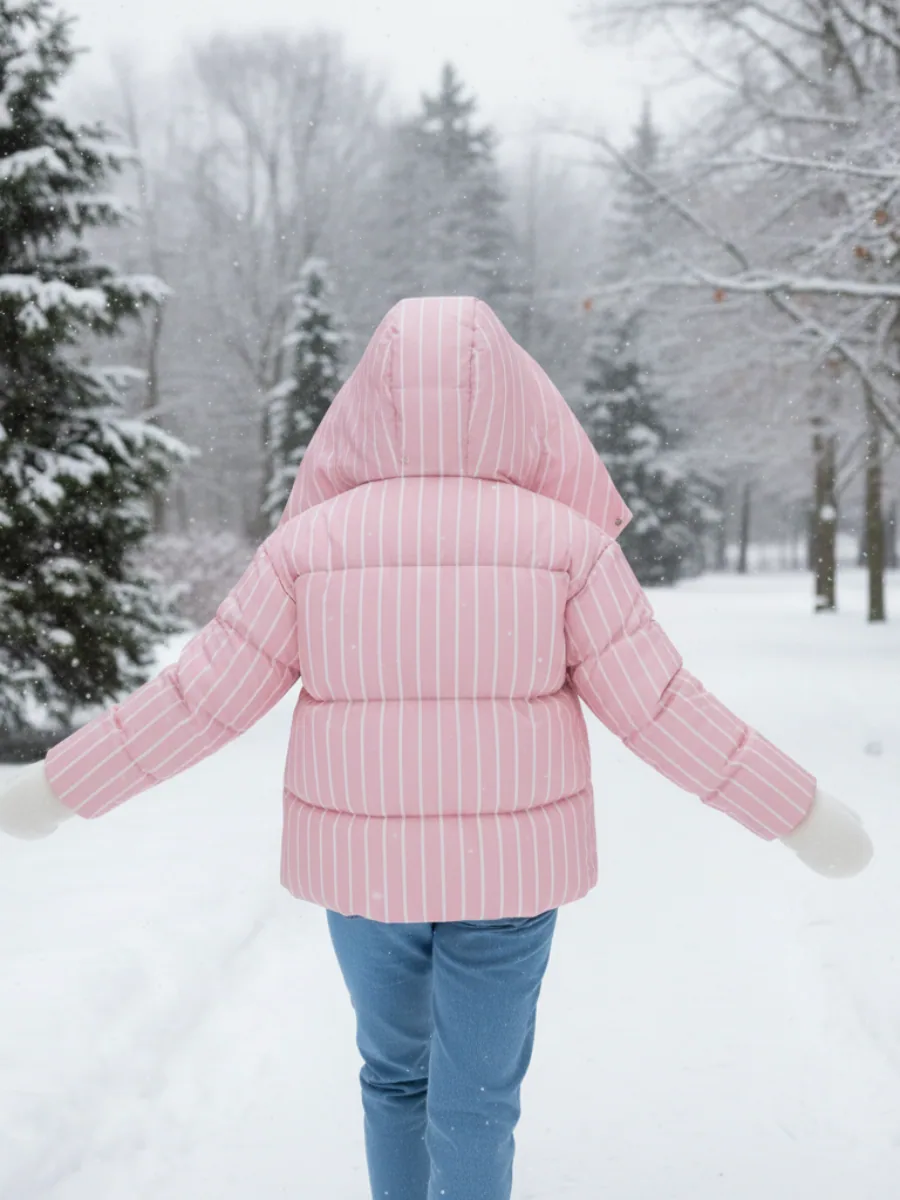
Повторяйте, пока не соберёте нужный набор снимков — например, вид сзади или товар крупным планом.
Шаг 4. Сохраните результат
Откройте нужный кадр и нажмите «Скачать» — платформа соберёт итоговое изображение со всеми слоями. Кнопка «Сохранить» фиксирует правки в проекте, чтобы вернуться к нему позже из «Истории фотографий».
Что дальше
Прямо в этом же окне можно добавить на фото текст, иконки и фигуры — панель инструментов справа. Как ей пользоваться, описано в статье Редактор инфографики.