Редактор инфографики
Как устроен редактор
Редактор открывается, когда готово изображение в режиме «ИИ-фото» или когда вы начали проект с пустого листа. Слева — холст, справа — панель инструментов с вкладками: «Стикеры», «Иконки», «Фигуры», «Текст», «Наборы», «Фоны», «Картинки», «Слои» и «Информация».
Если выделить объект на холсте, панель переключается на его настройки. Чтобы вернуться к списку инструментов, нажмите «Назад» вверху панели.
Сверху — общие кнопки: «Скачать» (собирает итоговое изображение со всеми слоями), «Сохранить», «Пересоздать», отмена и повтор действия, блокировка и удаление выбранного объекта.
Иконки
Поиск и добавление. Введите в поиске название нужной иконки — например, «кастрюля». Чтобы добавить иконку на холст, нажмите на неё.
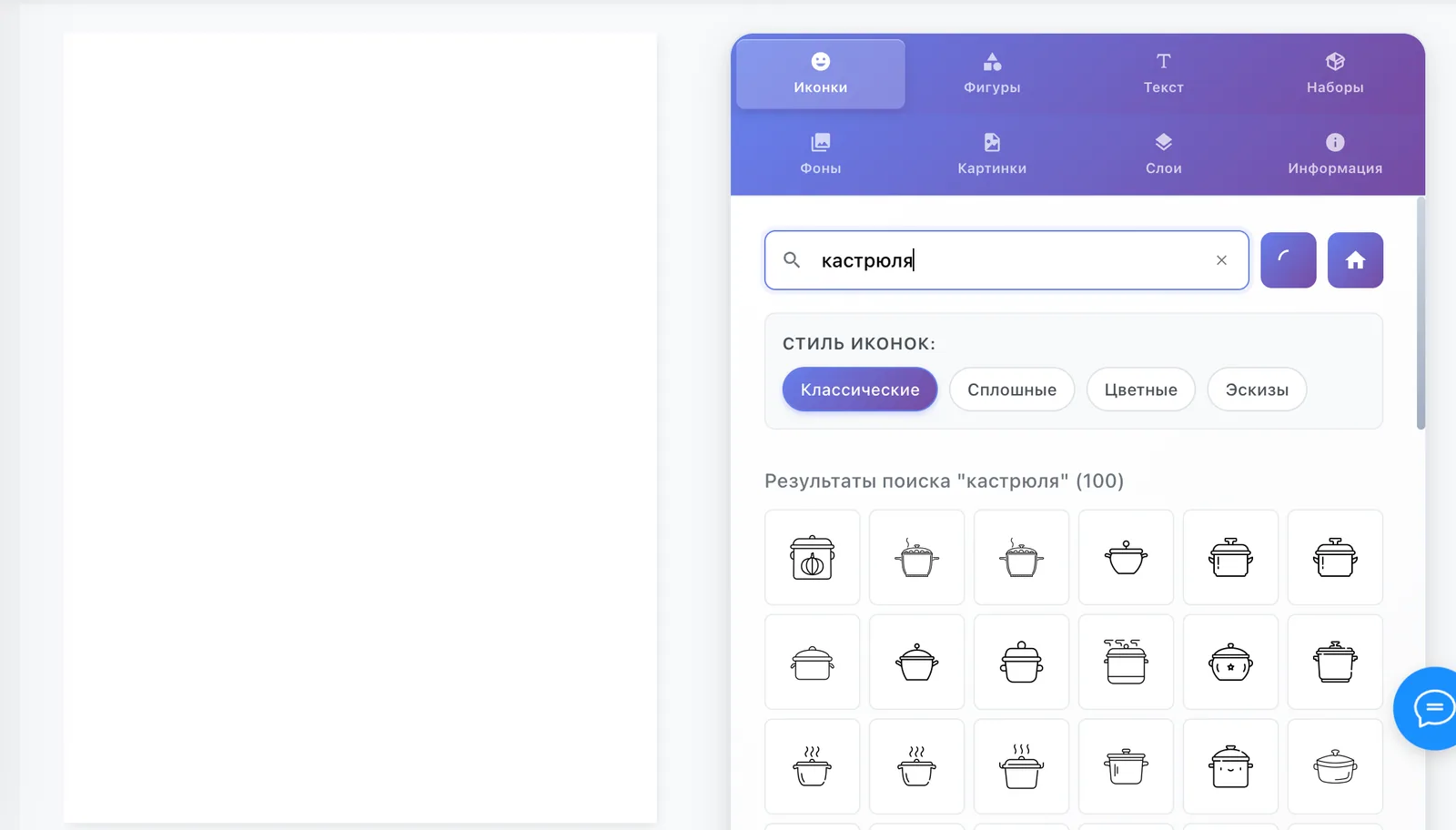
Перемещение. Наведите курсор на иконку, зажмите левую кнопку мыши и перетащите в нужное место.
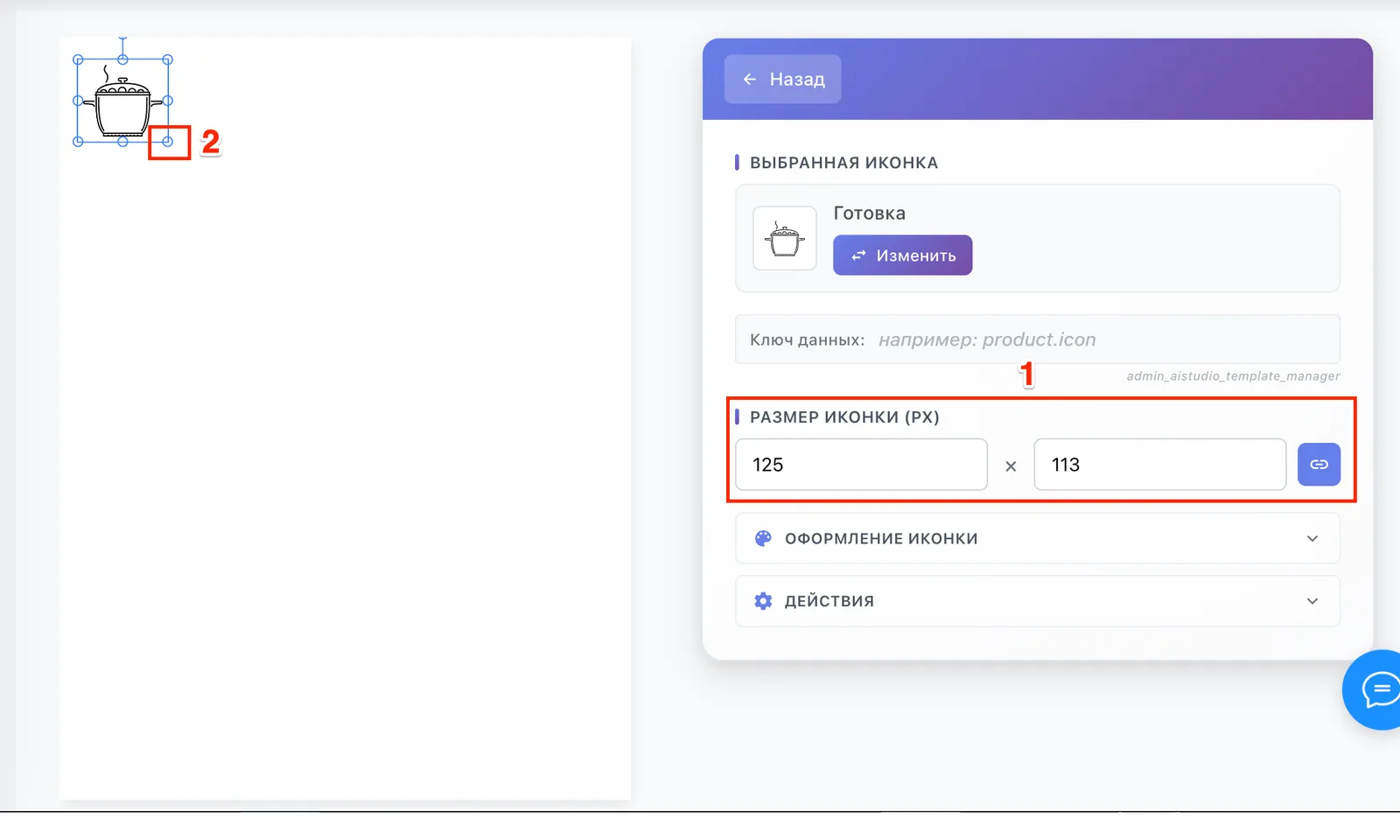
Размер. Меняется двумя способами: в разделе «Размер иконки» в панели или перетаскиванием углов прямо на холсте.
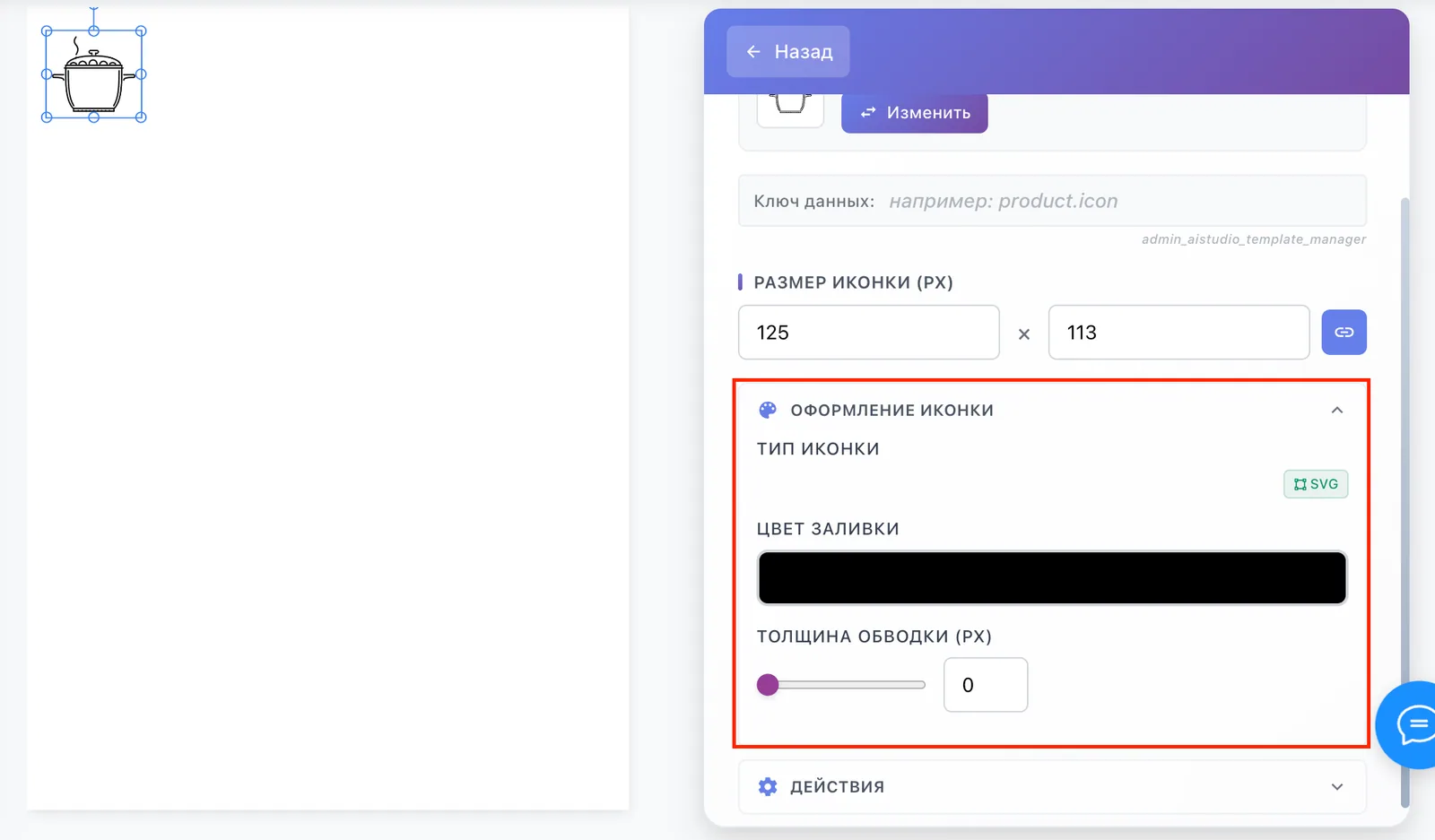
Цвет. Откройте раздел «Оформление иконки», нажмите «Цвет заливки» и выберите нужный вариант. Там же настраивается толщина обводки.
Цвет можно задать четырьмя способами: выбрать из предложенных, подобрать вручную в палитре, вставить код цвета или снять пипеткой с холста.
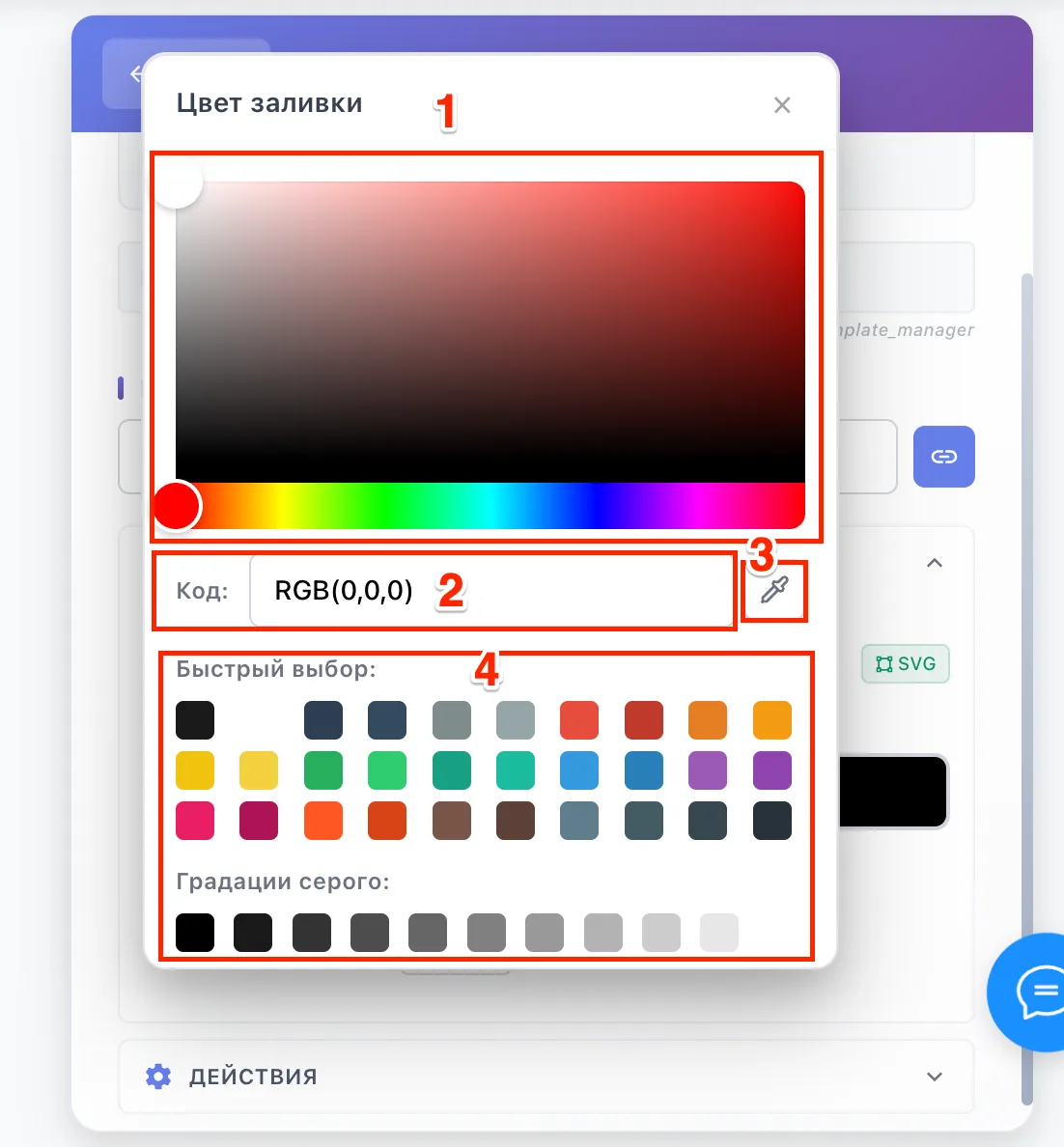
Не можете найти ранее использованный оттенок? Кликните по элементу с нужным цветом, скопируйте его код и вставьте — или возьмите цвет пипеткой.
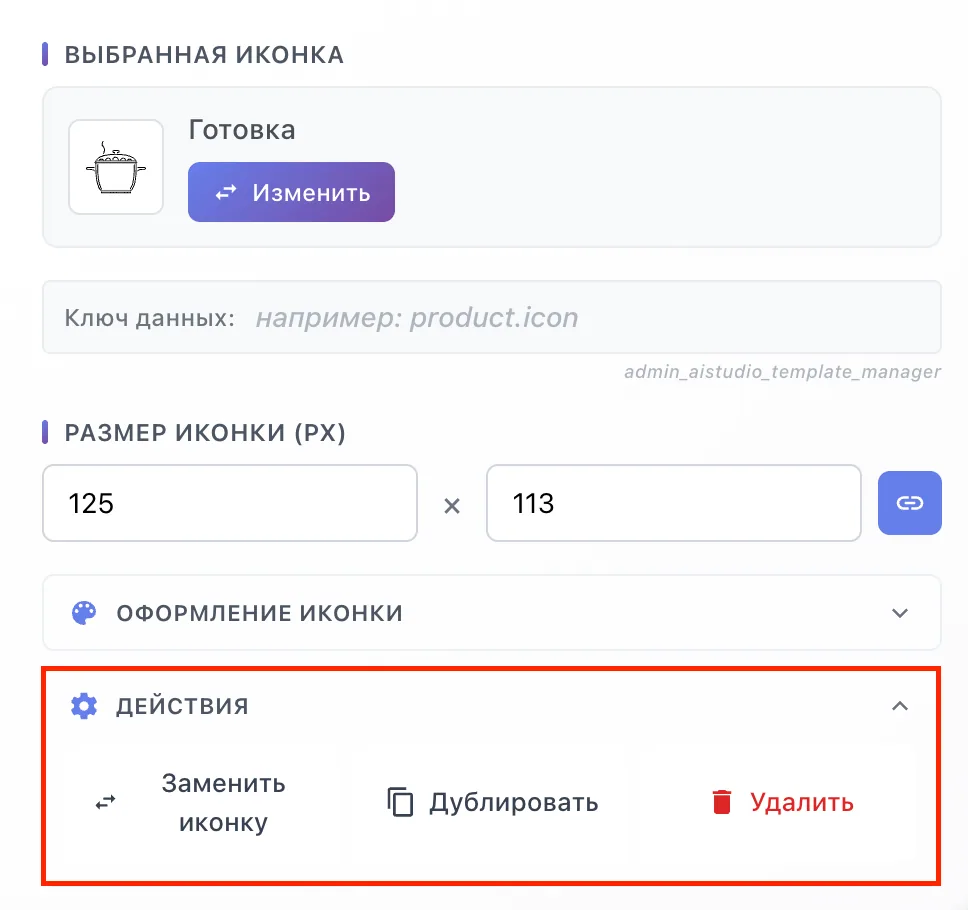
Замена и дублирование. Раздел «Действия» в панели: заменить иконку, продублировать или удалить.
Стикеры
Вкладка «Стикеры» работает как «Иконки», но вместо монохромных значков предлагает цветные наборы. Переключайтесь между наборами кнопками над списком, ищите по ключевому слову и добавляйте стикер на холст нажатием. Понравившиеся можно отметить звёздочкой — они соберутся в блоке «Избранные».
Фигуры
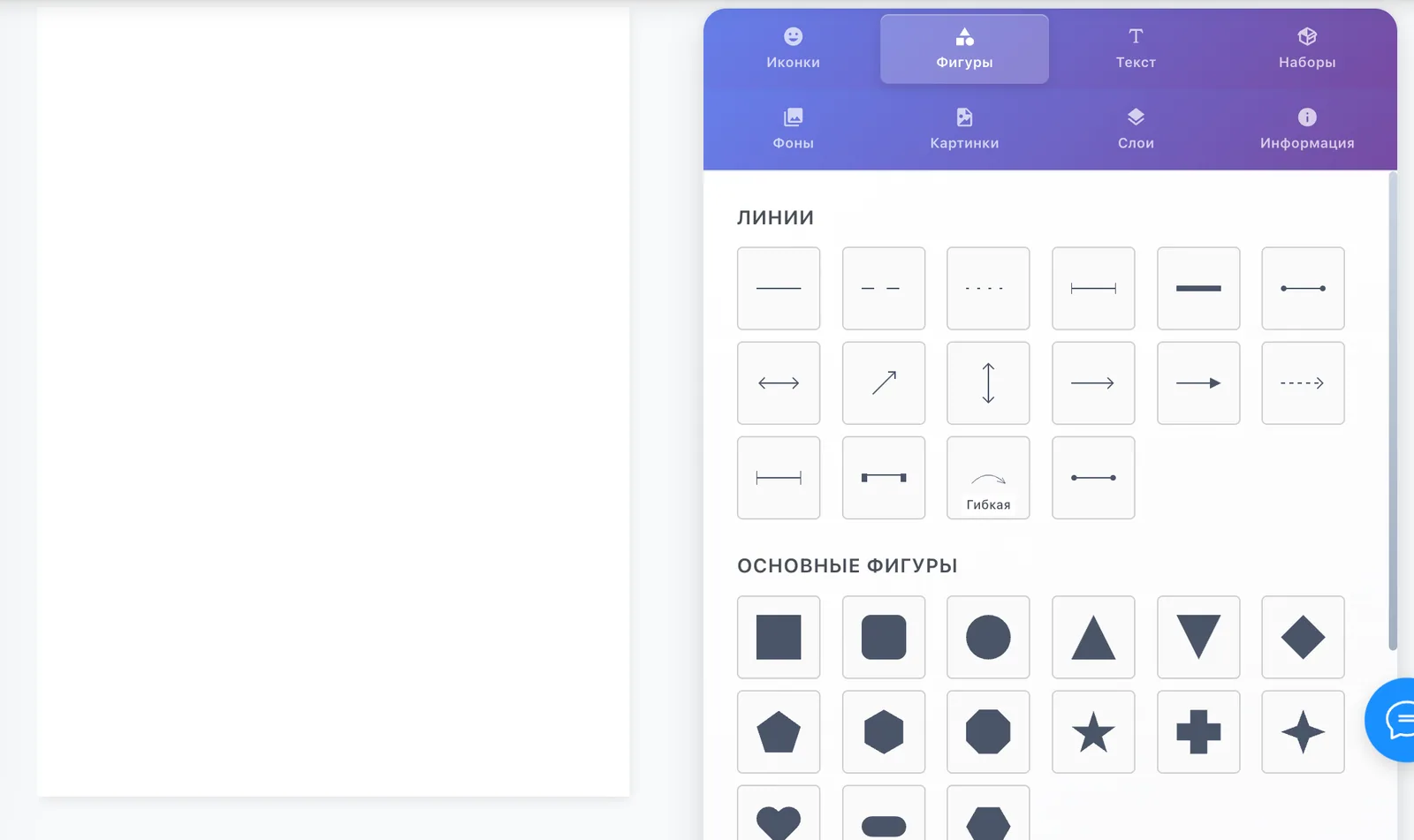
Во вкладке «Фигуры» собраны линии и стрелки, основные фигуры, фигуры со стрелками и сложные фигуры. Их можно перемещать, менять размер и цвет — так же, как иконки.
Линии и стрелки
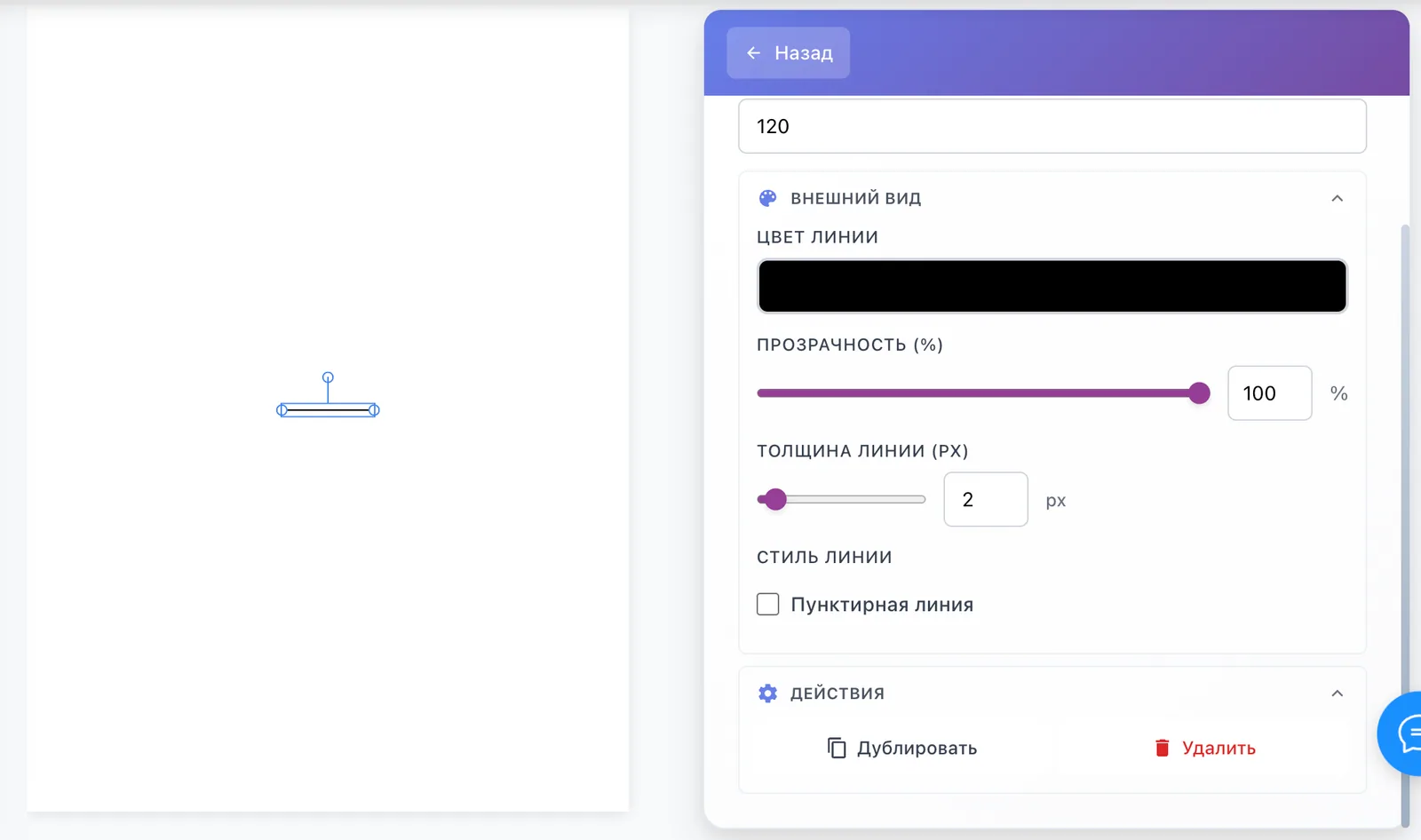
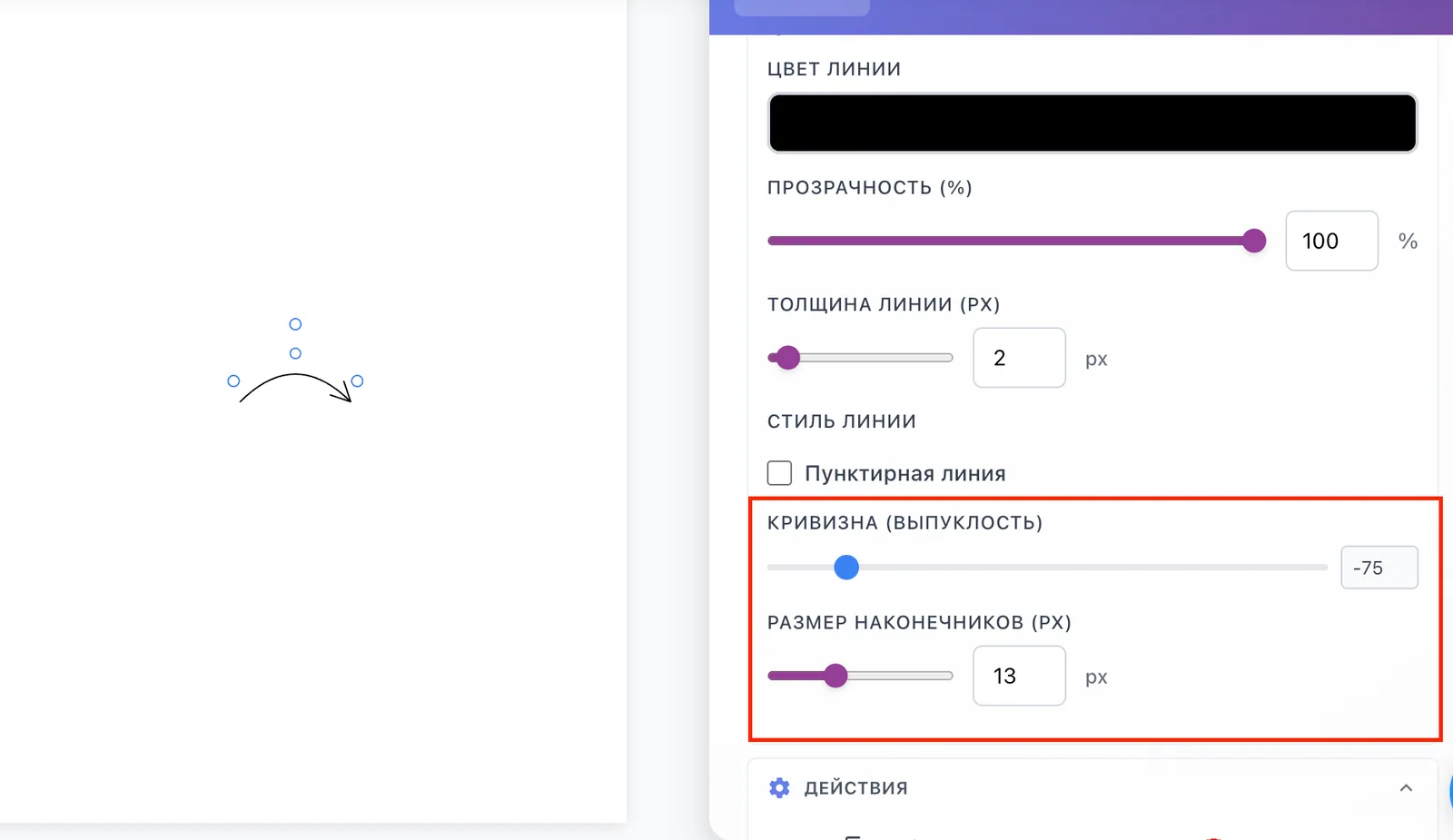
Толщина и прозрачность регулируются бегунком или вводом значения в поле. Дублирование и удаление — в разделе «Действия».
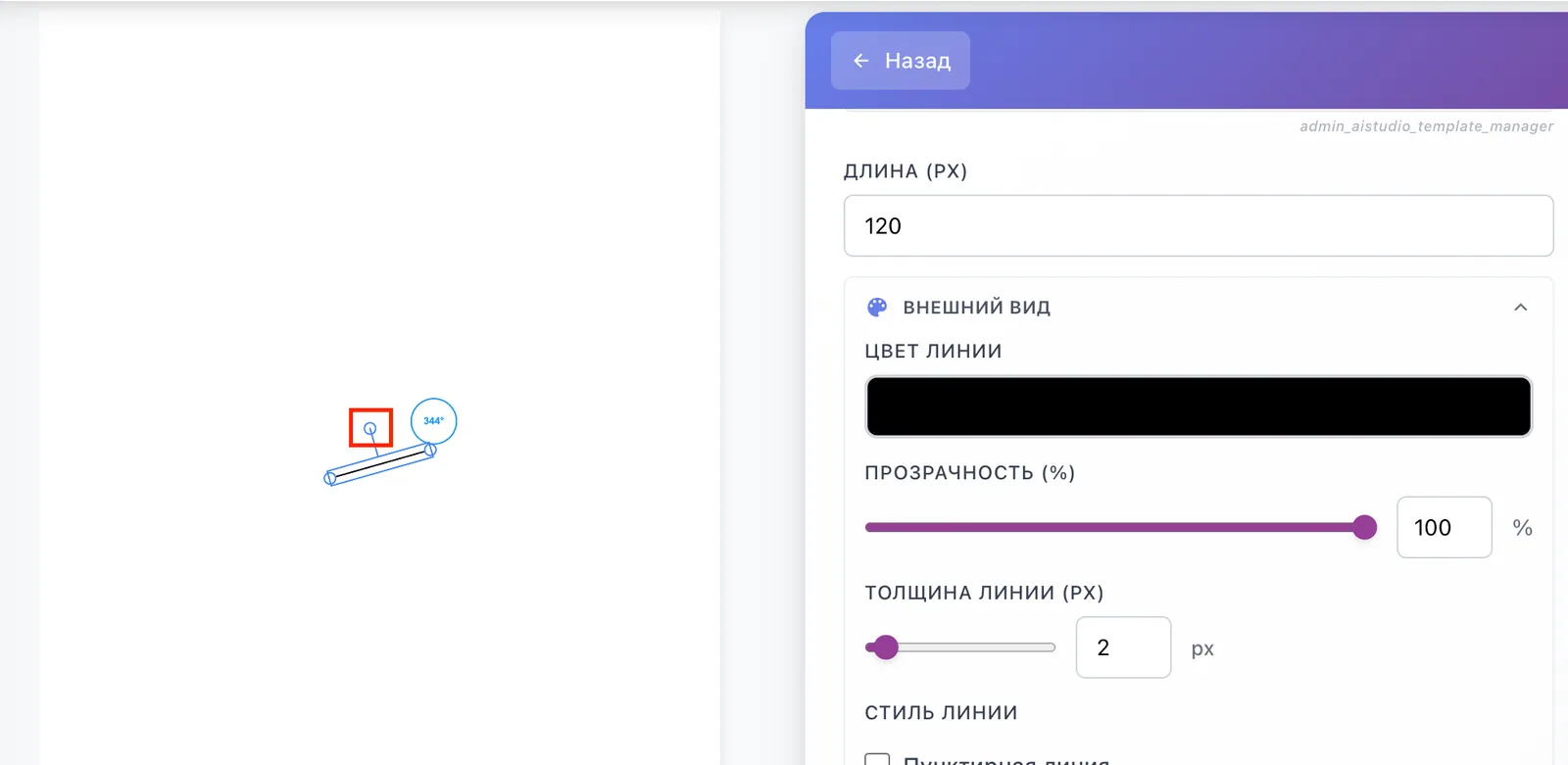
Чтобы изменить наклон, зажмите верхнюю часть линии или стрелки и поверните её.
У стрелок дополнительно настраиваются размер наконечников и кривизна — для гибких стрелок.
Фигуры
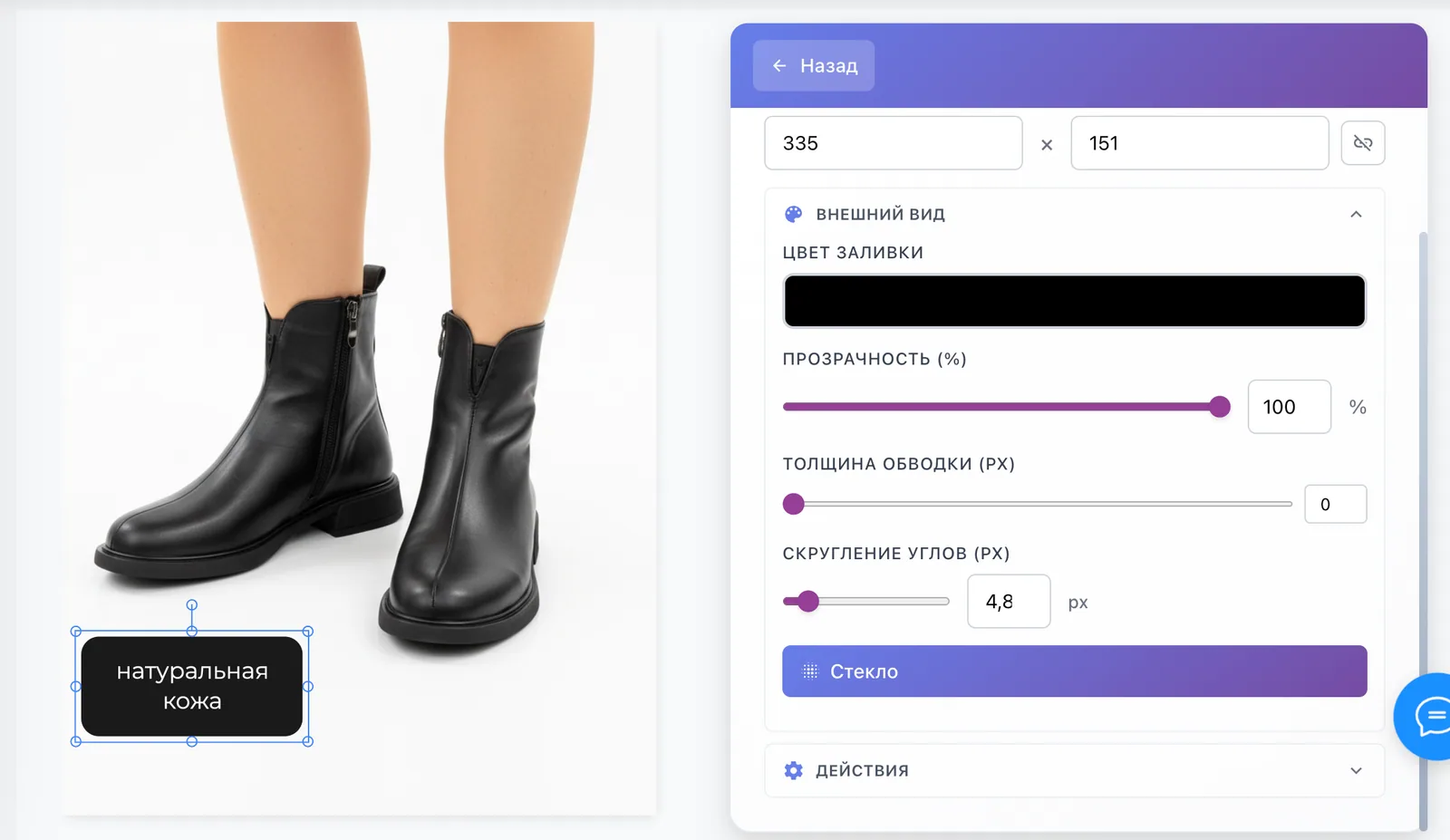
С фигурами доступно то же самое — размер, цвет, дублирование, удаление. В разделе «Внешний вид» дополнительно есть:
- прозрачность;
- цвет и толщина обводки (может отличаться от цвета заливки);
- скругление углов;
- эффект стекла для полупрозрачного вида.
Текст
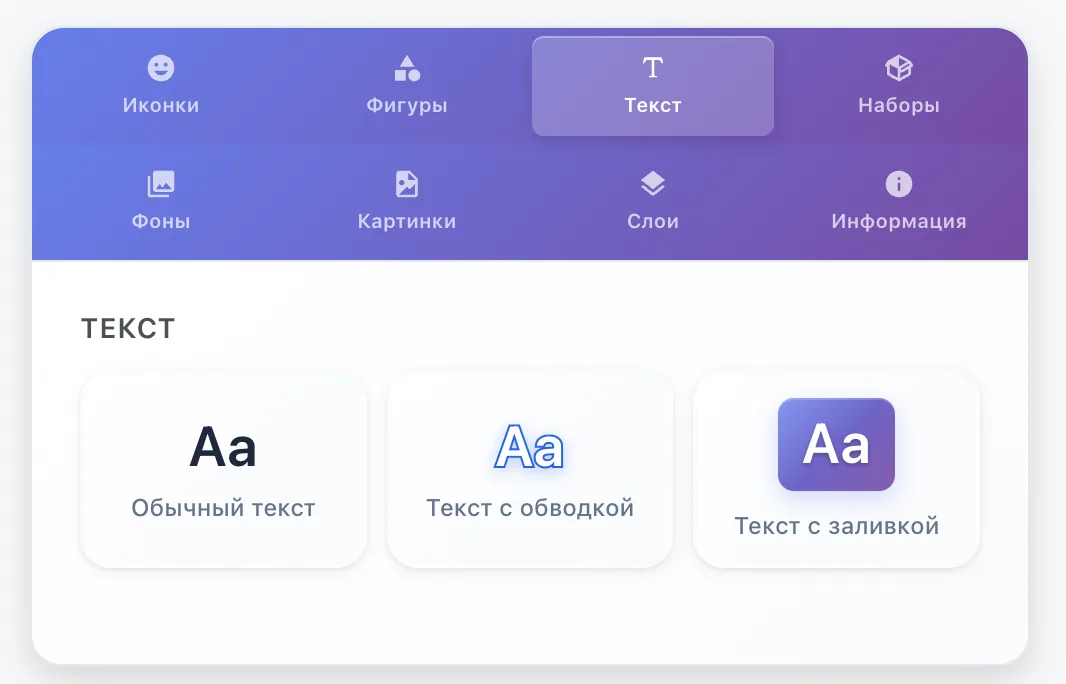
Текст добавляется в трёх вариантах: обычный, с обводкой и с заливкой.
Обычный текст
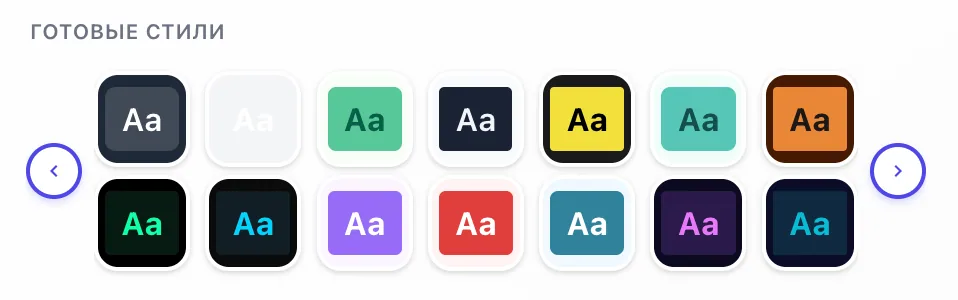
Введите свой текст в поле редактирования. Готовые стили листаются стрелками влево и вправо.
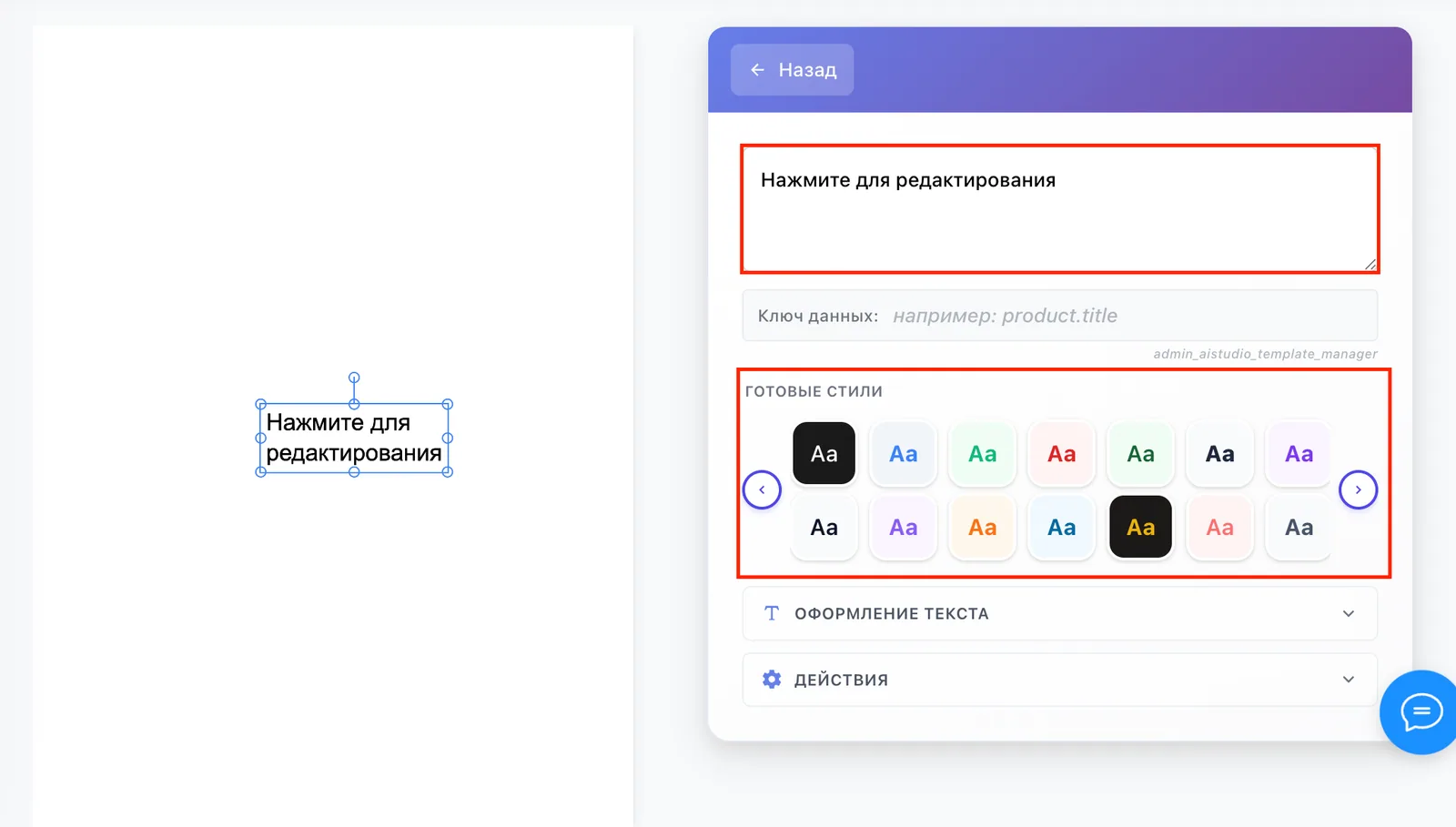
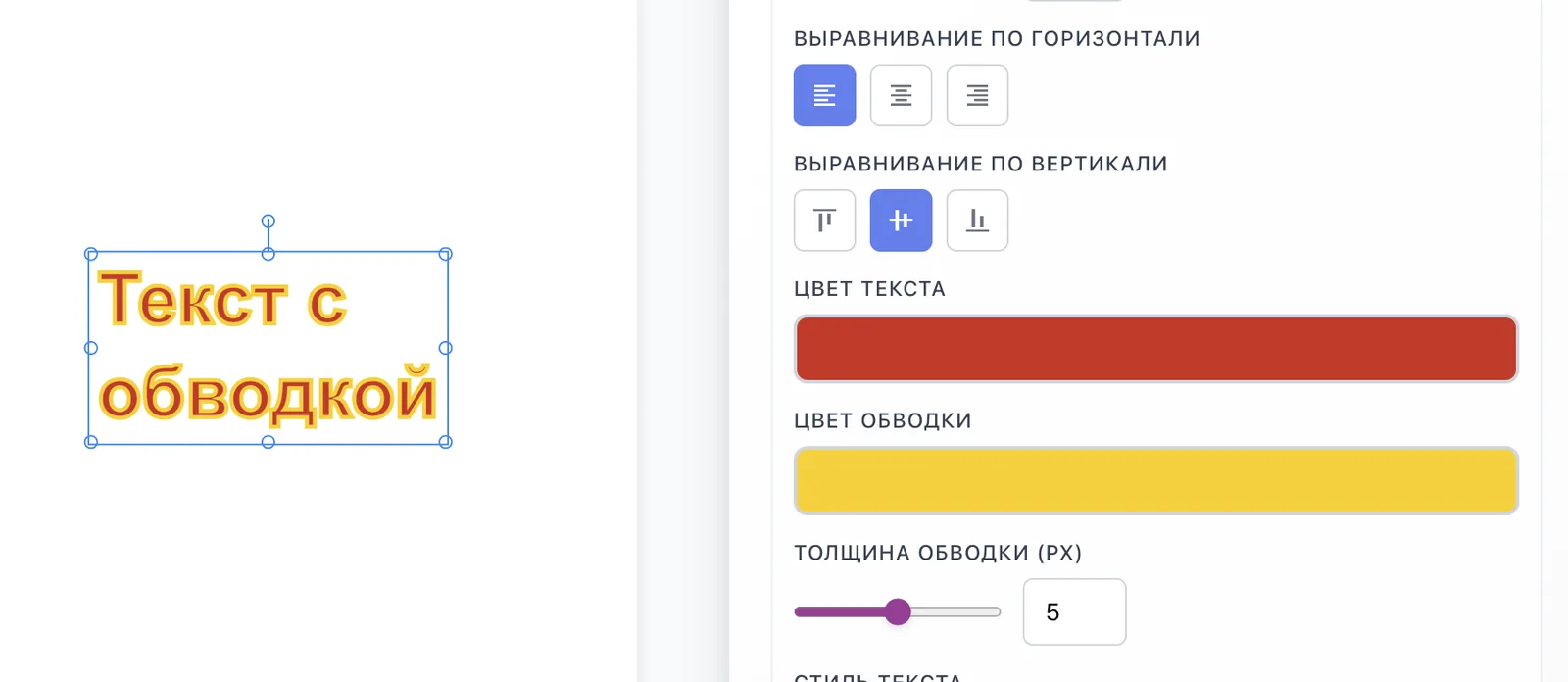
Чтобы оформить текст вручную, откройте раздел «Оформление текста». Там доступны:
- выбор шрифта;
- размер шрифта;
- выравнивание по горизонтали и по вертикали;
- цвет текста и цвет обводки;
- стиль: жирный, курсив, подчёркнутый, зачёркнутый;
- размытие.
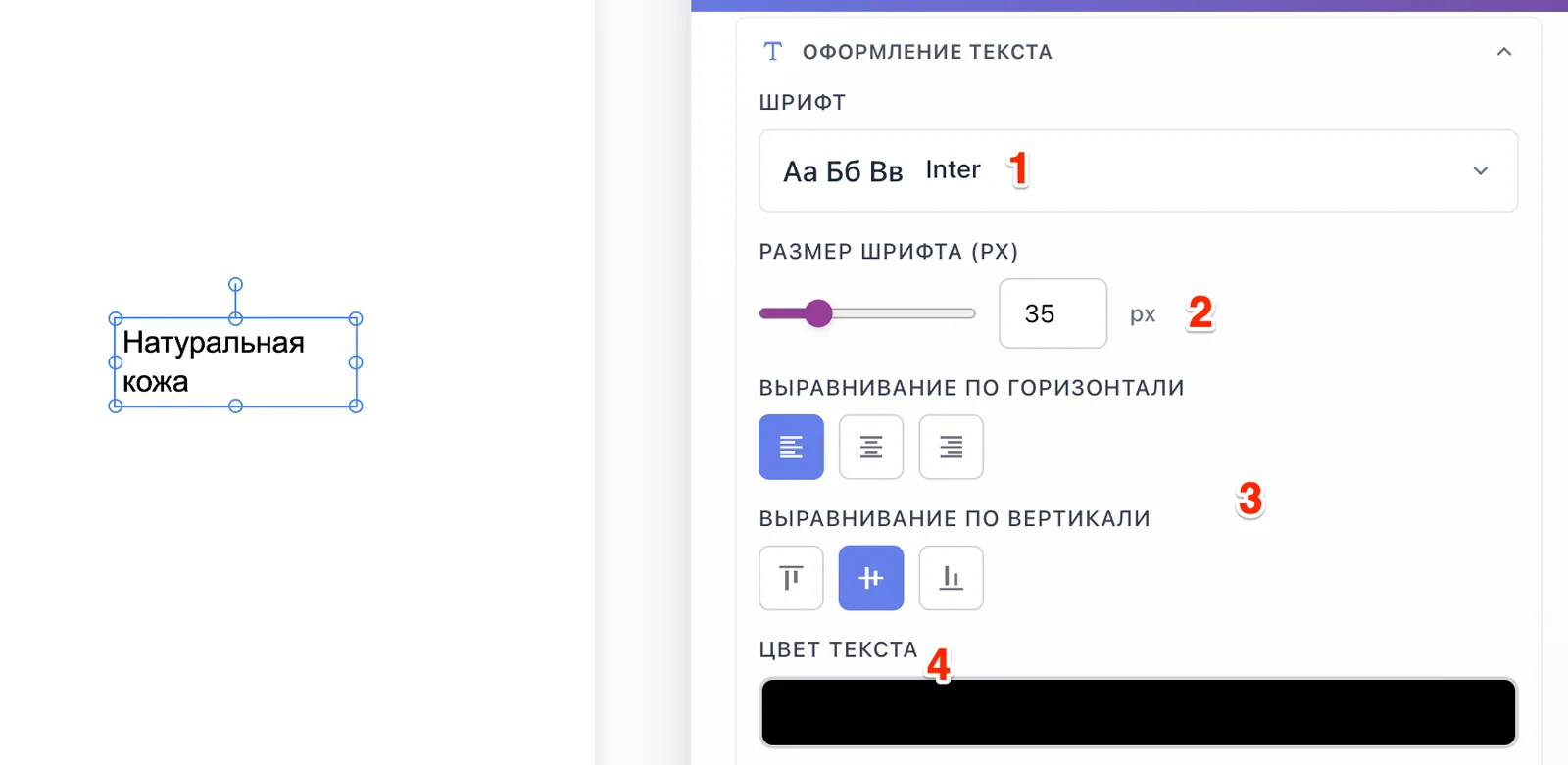

Выравнивание по горизонтали задаёт положение текста: слева, по центру или справа. Выравнивание по вертикали определяет, в какую сторону растёт текст: вниз, вверх или симметрично.
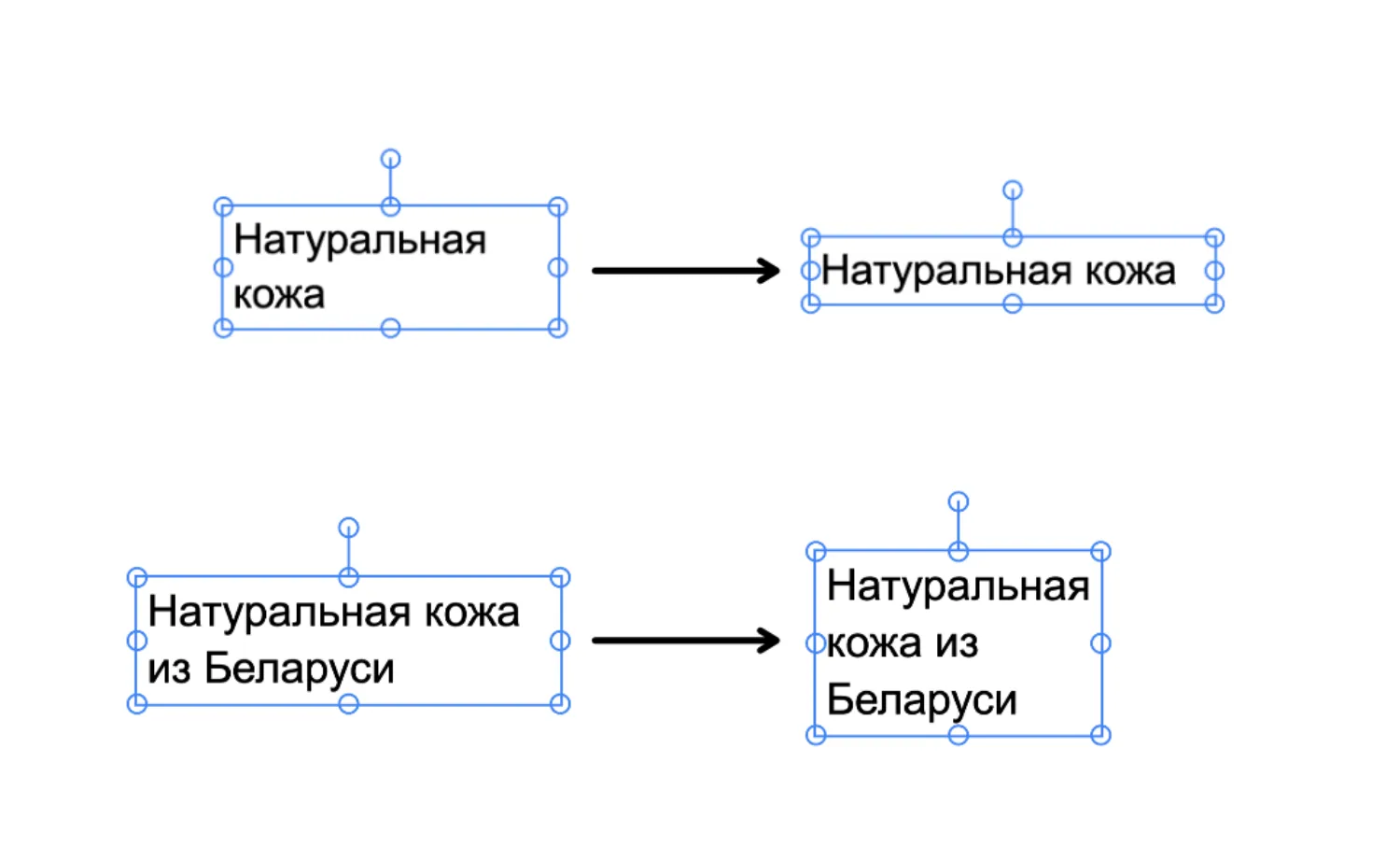
Текст разбился на две строки, а нужна одна (или наоборот)? Потяните границы текстового блока.
Дублирование и удаление текста — в разделе «Действия», как у иконок и фигур.
Текст с обводкой
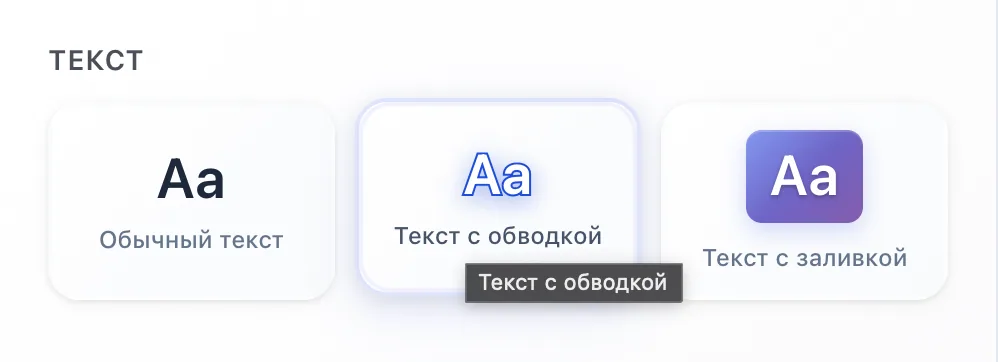
Все возможности обычного текста сохраняются, добавляются свои готовые стили.
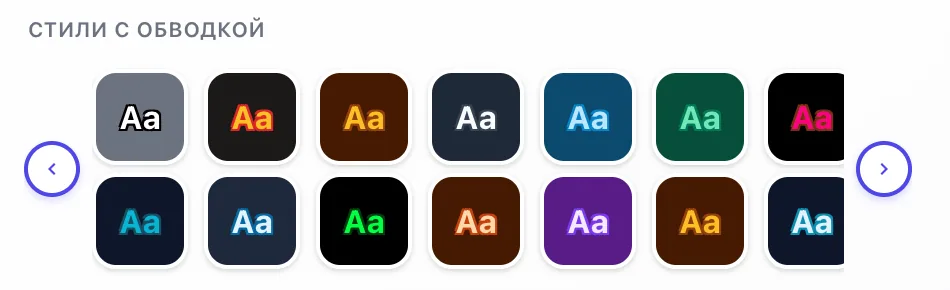
Дополнительно настраиваются цвет и толщина обводки.
Текст с заливкой
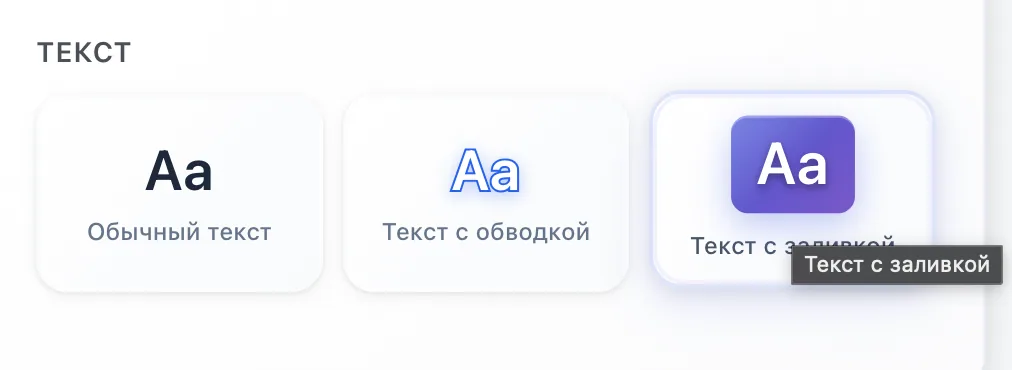
Базовые возможности и готовые стили те же.
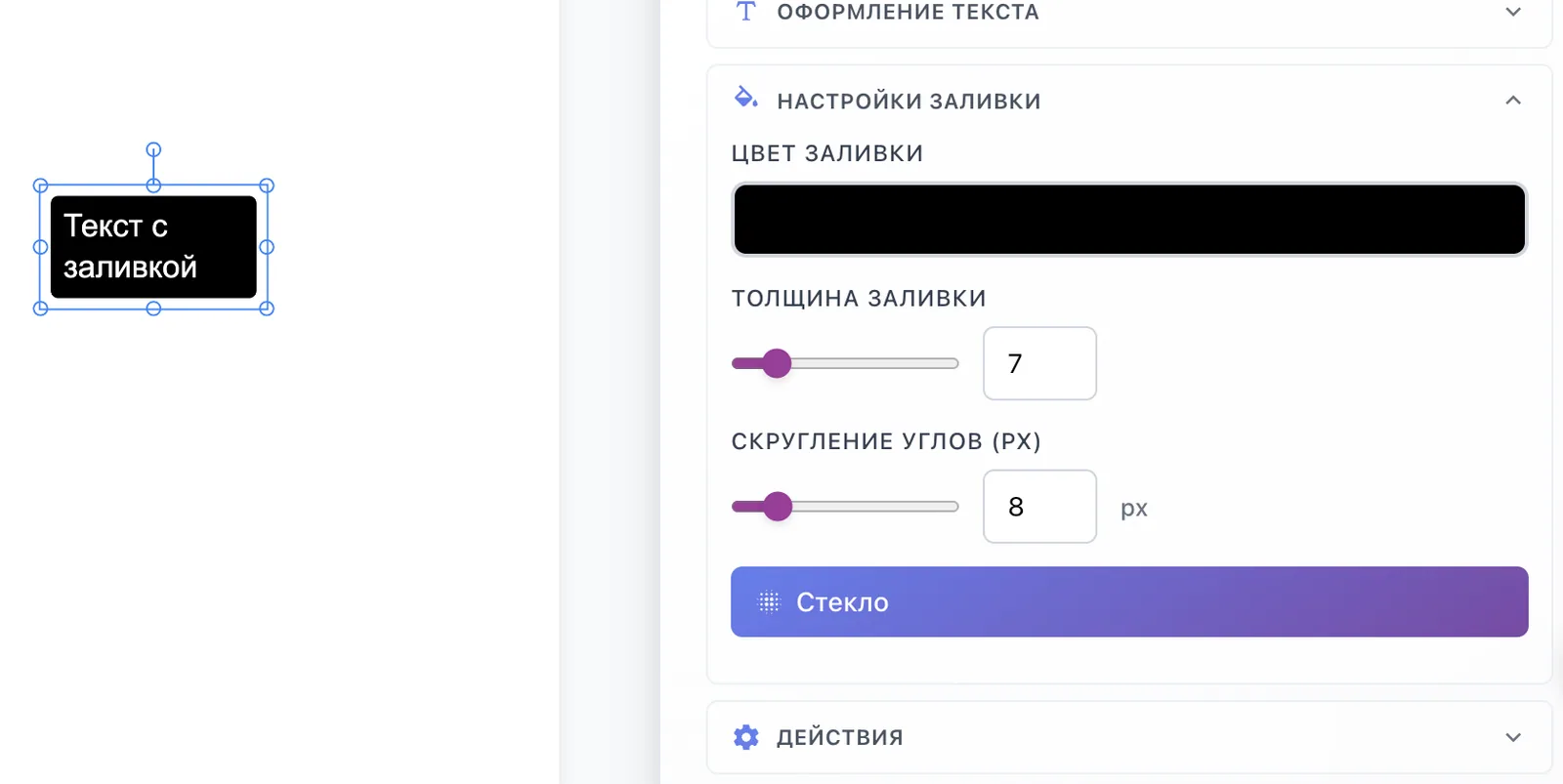
В разделе «Настройки заливки» добавляются цвет заливки, её толщина, скругление углов и кнопка «Стекло» для полупрозрачного вида.
Наборы
Вкладка «Наборы» — готовые группы элементов: блок сразу ложится на холст целиком, и дальше каждый его объект редактируется как обычно. Удобно, когда нужно быстро собрать однотипные плашки с характеристиками.
Фоны
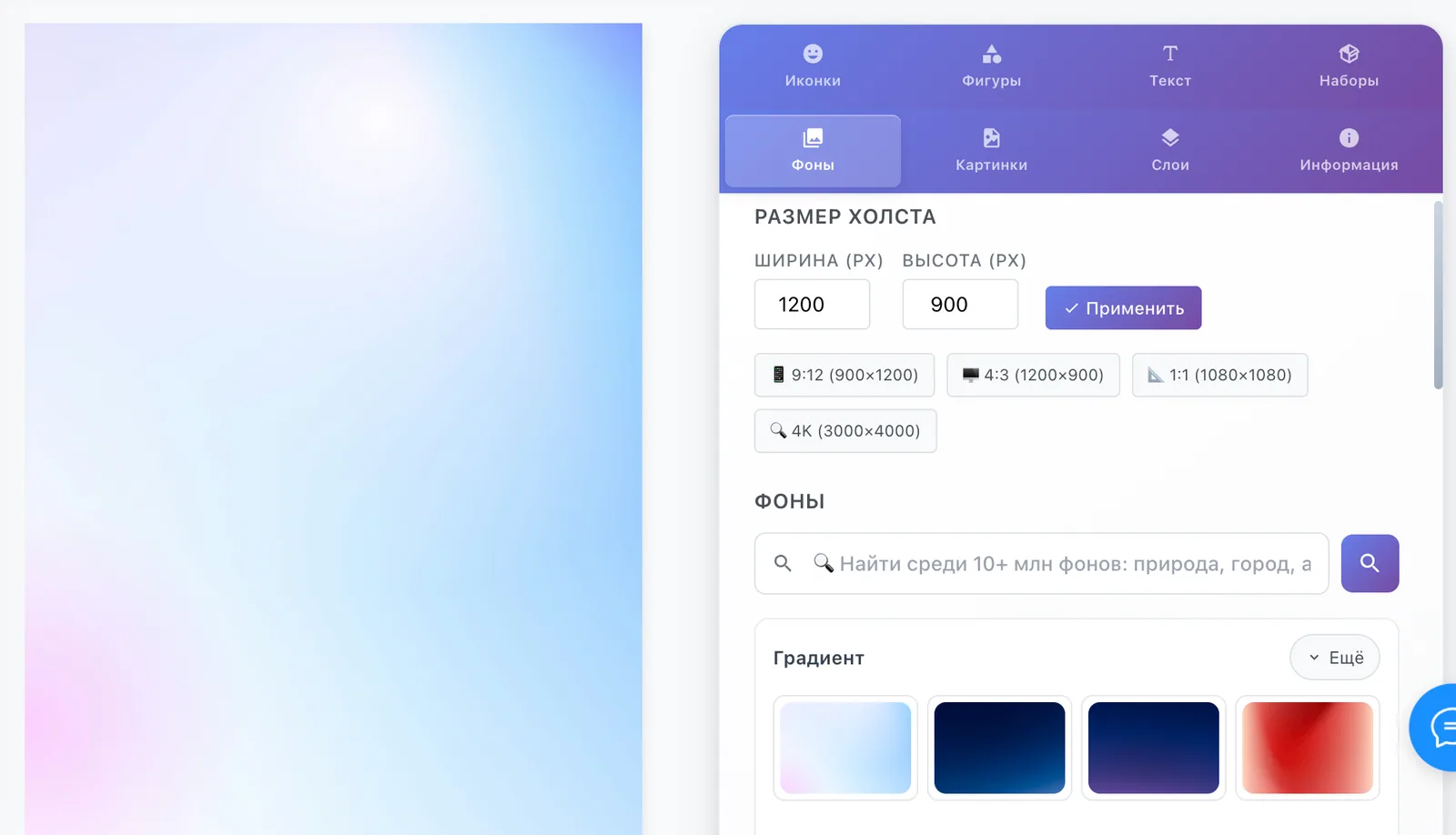
Во вкладке «Фоны» лежит библиотека готовых изображений. Здесь же задаётся размер холста — вручную в полях «Ширина» и «Высота» или кнопкой с готовым соотношением сторон. Фон ищется по ключевым словам («природа», «город», «абстракция»); чтобы подгрузить больше вариантов, нажмите «Загрузить ещё».
Картинки
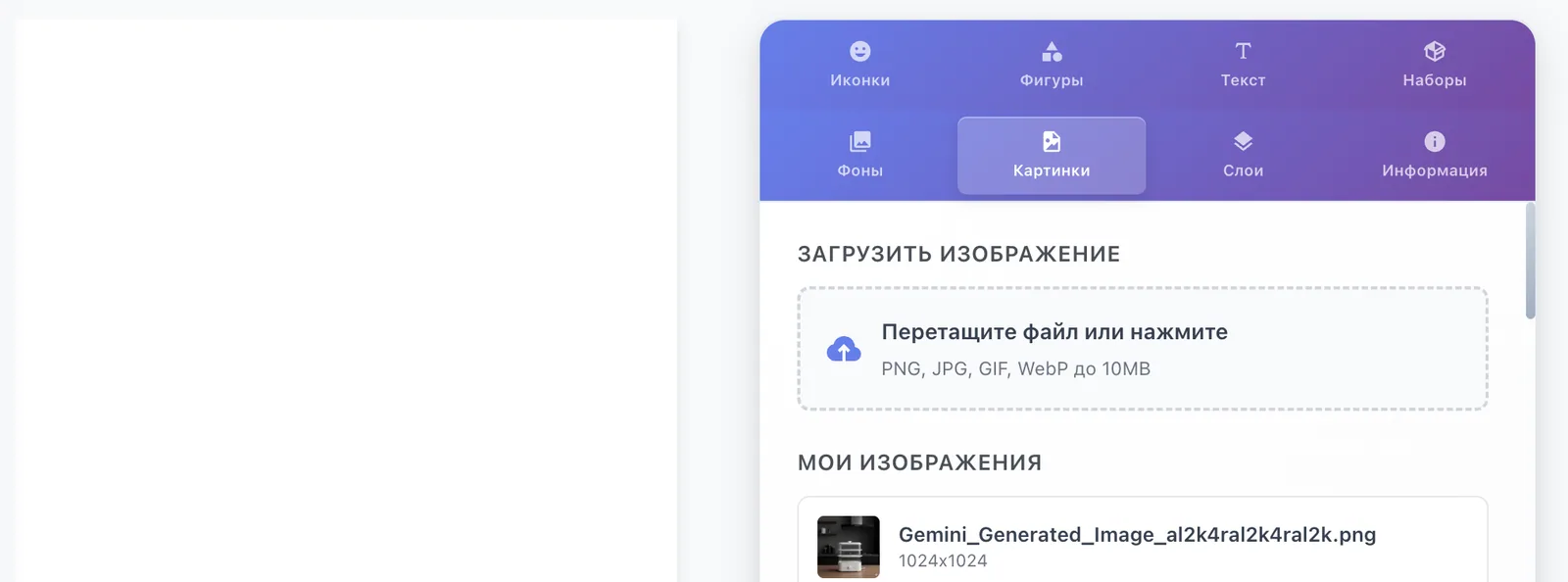
Здесь загружаются ваши собственные изображения — PNG, JPG, GIF и WebP до 10 МБ. После загрузки они появятся ниже, в блоке «Мои изображения», и останутся доступны для следующих проектов.
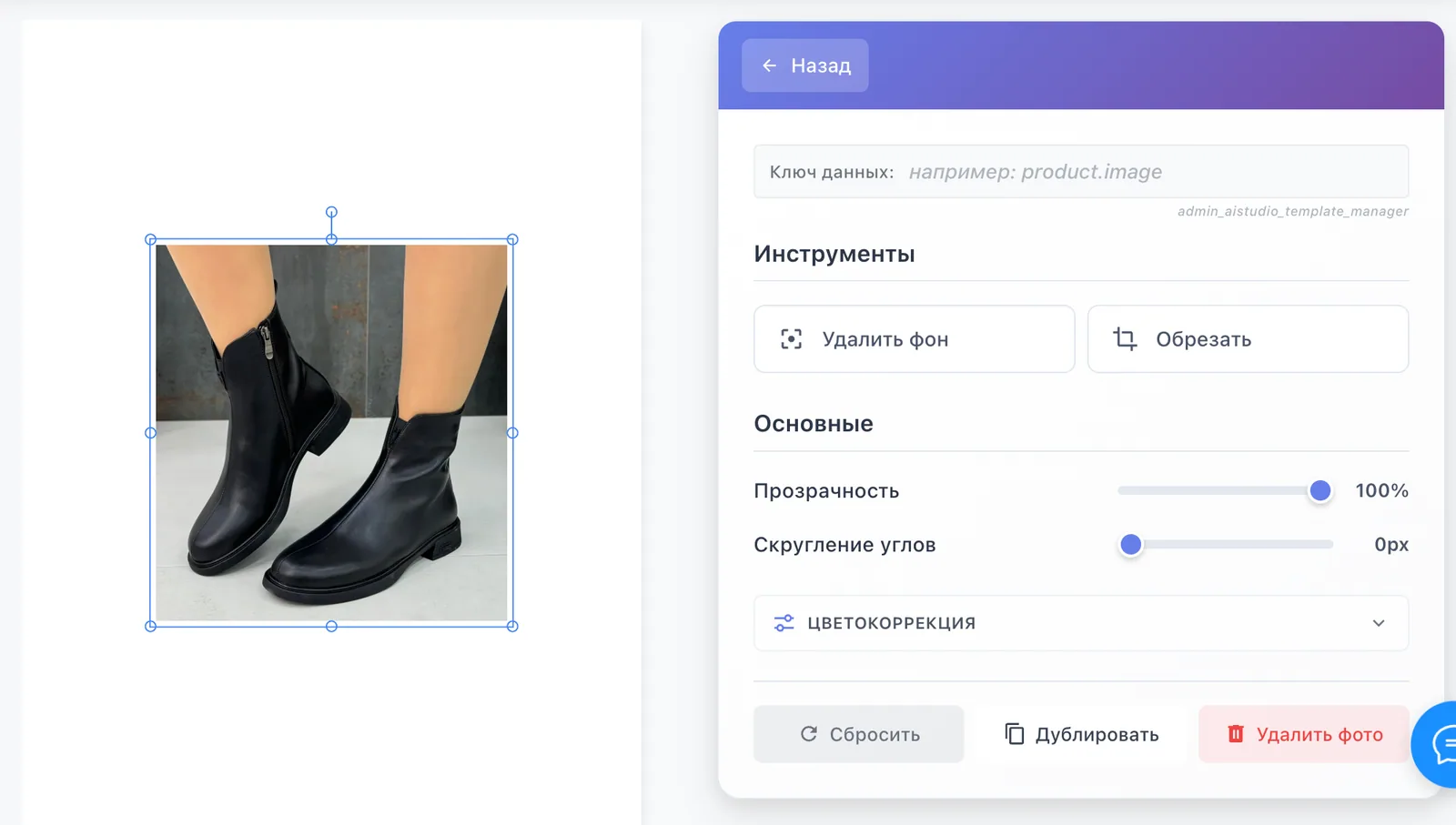
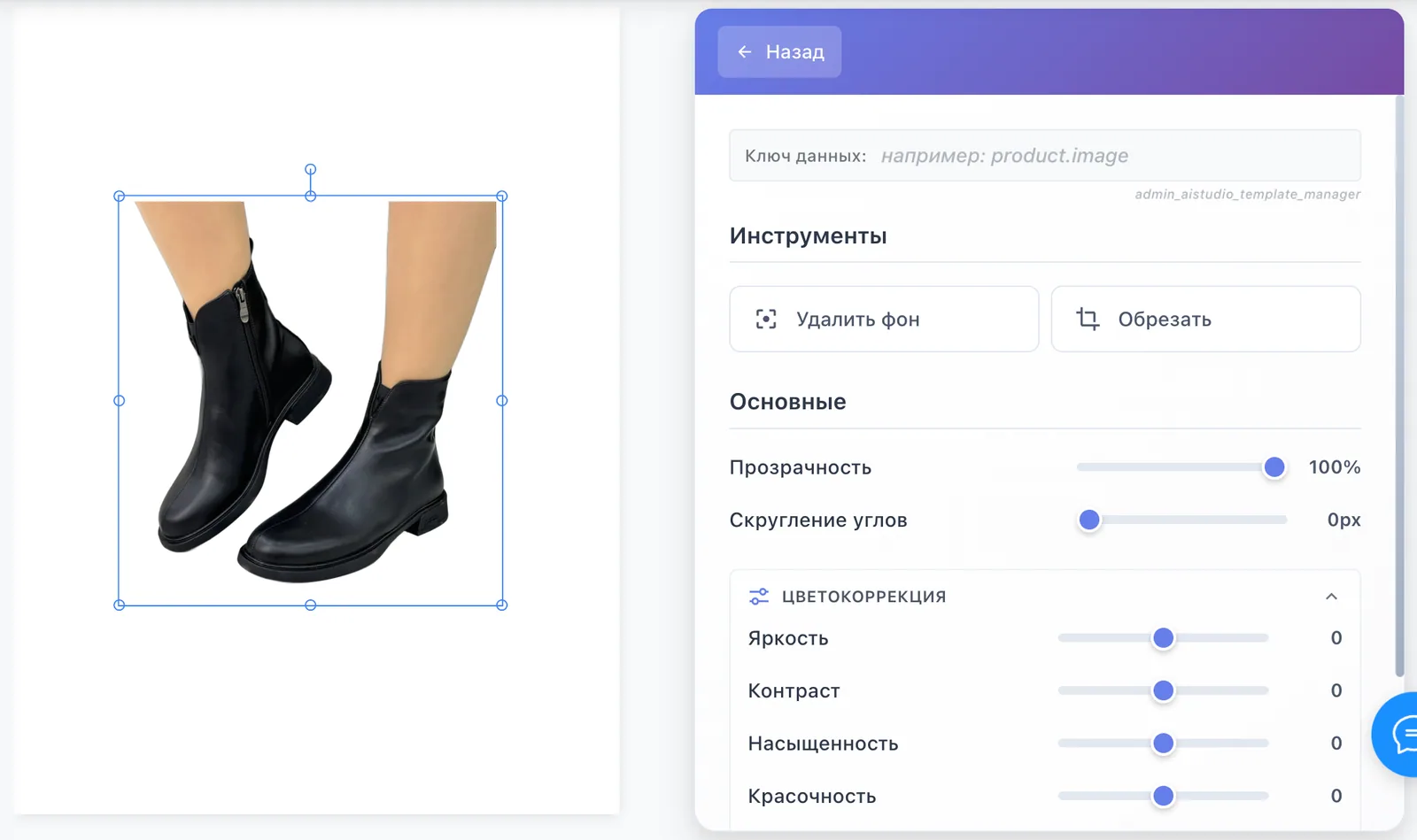
Нажмите на изображение, чтобы добавить его на холст, — откроется панель его настроек. В ней можно:
- удалить фон;
- обрезать фото;
- настроить прозрачность;
- скруглить углы;
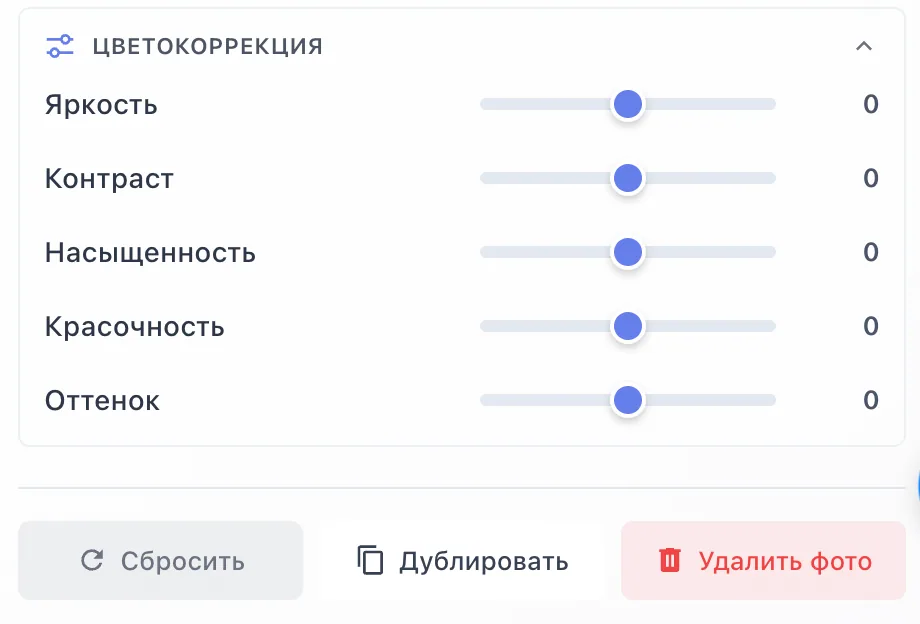
- провести цветокоррекцию: яркость, контраст, насыщенность, красочность и оттенок.
Пример результата после удаления фона:
Слои
Во вкладке «Слои» стрелками меняют порядок объектов — перемещают их вперёд или назад. Также доступно:
- заблокировать слой, чтобы он не двигался;
- скрыть слой.

Информация
Вкладка «Информация» показывает исходные данные проекта: шаблон, описание товара, выбранный и предложенные ИИ ракурсы, комментарий к пересозданию, загруженные изображения и размер холста. Удобно, чтобы вспомнить, с какими параметрами создавалось изображение.